
Castlevania: Belmont's Curse Steam Deck設定ガイド
Castlevania: Belmont's CurseのSteam Deck向けガイド。フレームレート、40 FPS制限、画面の見切れ、メニューの問題、Parisの探索前に試したい設定を解説します。
目次
Castlevania: Belmont's CurseはSteam Deckで動く?
Castlevania: Belmont's Curseでは、素早い戦闘や鞭を使った移動に滑らかな動きが欠かせないため、Steam Deckでのパフォーマンスが重要になります。Steam Deckでもプレイできますが、発売時期のPCビルドはフレームレートが安定しません。まずは40 FPS制限から始めましょう。ただし、負荷の高い場面や突発的な引っかかりで、アクションの流れが途切れることはあります。
以下のパフォーマンスは、2026年10月15日の発売前にテストしたPCビルドでの結果です。Steam DeckのLCDモデルとOLEDモデルの両方で、SteamOSの安定版とプレビュー版を使用しています。
実際に遊ぶと、動作には妥協が必要です。ゲーム自体はプレイできますが、パフォーマンスとメニュー表示に問題があります。許容できるかどうかは、スクロールの不安定さがどれだけ気になるかに大きく左右されます。
| プレイ中の状況 | 発売時期のSteam Deckでのパフォーマンス |
|---|---|
| 一部のエリア | 60 FPSに到達 |
| 多くの場所 | 約45~50 FPS |
| カメラが引く場面 | 40 FPS、または30 FPSをわずかに下回るところまで低下 |
| 40 FPS制限でのプレイ | 動きのばらつきは抑えやすくなるが、低下や引っかかりは残る |
大切なのは、そのフレームレートに到達することと、維持することの違いです。ある部屋で60 FPSが出ていても、次の戦闘や移動区間で動きが不安定になれば、快適さにはつながりません。
Belmont's Curseでは、攻撃、空中移動、鞭を使った操作、Arcanaの魔法を組み合わせます。これらを滑らかにつなぐゲームだからこそ、引っかかりが目立ちます。設定調整に時間をかける前に、携帯機でのプレイには妥協が伴うと考えておきましょう。
Castlevania: Belmont's Curseで試したいSteam Deck設定
まずは目標フレームレートを40 FPS、解像度を720pに設定しましょう。40 FPS制限は発売時期の動作状況でも比較的無理のない設定で、720pはワイド画面表示の問題に対処できます。
どちらの調整も、すべての引っかかりを解消するものではありません。40 FPSなら60 FPSより現実的な目標になり、720pではゲームが対応する16:9表示を使えます。
| 設定 | 初期設定値 | 目的 |
|---|---|---|
| 解像度 | 720p | 対応する16:9解像度を使い、画面の見切れに対処する |
| 目標フレームレート | 40 FPS | 多くの場所で出る45~50 FPSより低い目標にする |
| フレームレート確認時の垂直同期 | 無効 | 同期設定を外した状態でパフォーマンスを確認する |
| 制限なしで確認する際のフレームレート上限 | 無制限 | エリアごとのパフォーマンスの変化を確認する |
最後の2項目は、パフォーマンスを調べるときに使ってください。フレームレートを無制限にすると、軽い場面では高い数値が出ますが、それだけではゲーム全体で安定して動くとは判断できません。
普段のプレイでは目標を40 FPSに戻し、移動中の感触で判断しましょう。移動しながら背景の流れを見て、複数のアクションをつなげたときの戦闘の手触りも確認してください。フレームカウンターでは低下を見つけられますが、快適に遊べるかを判断するには、スクロールと操作への反応が大切です。
PC版で用意されている設定を使う
PC版には、フルスクリーン、ボーダーレス、ウィンドウの表示モードがあります。解像度は720p、1080p、1440p、4Kから選べ、そのほかに垂直同期、フレームレート制限、アンチエイリアス、明るさの設定があります。
大きなパフォーマンス調整に使えるライティング、影、アップスケーリングの設定はありません。発売時期のテストでは、解像度を下げてもフレームレートの低下は解消しませんでした。
用意されていない画質設定の組み合わせを探して、プレイ時間を使い切らないようにしましょう。対応解像度と無理のない上限から始めて、実際のプレイで確かめてください。
互換レイヤーを切り替えても、効果はほとんどありませんでした。GE版4種類とProton Experimentalを含む15種類のProtonでテストしても、パフォーマンスの不安定さは解消しませんでした。SteamOSの安定版とプレビュー版でも、根本的な問題は残りました。
画面の見切れを直し、メニューを確認する
Castlevania: Belmont's CurseのSteam Deckでの表示問題は、フレームレートだけではありません。PCビルドではアスペクト比16:10と21:9でプレイ画面が見切れることがあり、メニューにも情報の一部が隠れる別の問題があります。
プレイ画面の見切れには、対応解像度のいずれかを指定して対処しましょう。Steam Deckでは、まず720pを選んでください。
次に装備画面を確認しましょう。プレイ画面が正しく収まっていても、すべてのメニュー項目が収まるとは限りません。
| 画面・表示の問題 | 起こること | 確認する点 |
|---|---|---|
| 16:10または21:9でのプレイ画面 | 映像が見切れることがある | 720pなどの対応解像度に切り替える |
| ポーズメニュー | 下部のコントローラーアイコンが一部隠れることがある | 操作案内が読めるか確認する |
| Armory | 武器の攻撃力が見切れることがある | 武器を比較する前に能力値の表示を確認する |
| Relic画面 | テキストの一部が見切れることがある | 装備を選ぶ前に説明を確認する |
装備のカスタマイズはゲームの大きな要素なので、こうした問題は無視できません。Roseには7カテゴリーの武器に加え、攻撃や防御を通じて効果を発動するRelicsがあります。説明の一部が見えないと、装備を選びにくくなります。
プレイを始めたら、早めにメニューの読みやすさを確認してください。長く遊び始める前にArmoryを開き、武器の情報とRelicの説明を見ておきましょう。
対処するときは、2つの表示問題を分けて考えてください。解像度の変更はプレイ画面のアスペクト比の問題に対処します。メニューの拡大表示や装備情報の見切れは、発売時期にある別の問題です。
Castlevania: Belmont's CurseをSteam Deckで設定する際は、FPSカウンターと同じくらい、実際に画面を見ることが役立ちます。アクションそのものと、その準備に使う情報の両方が見える必要があります。
鞭移動と戦闘の操作のコツ
Roseの鞭は、攻撃以外にも幅広く使えます。移動用のポイントにつかまり、体を上へ引き上げ、その動きに合わせて作られた空間をスイングで進めます。
この自由度はゲームの速いテンポによく合いますが、方向を正確に狙うことが大切です。鞭を引っかけるポイントより少し上を狙うと、つかまらずに鞭が上を通り過ぎてしまいます。
スイングする前に、引っかけるポイントを直接狙いましょう。慣れた区間で方向入力を練習すると、狙いのミスと処理の引っかかりを区別できます。
Steam Deckでは、この区別が役立ちます。フレームレートが不安定だと移動の感触が悪くなり、鞭の角度がずれていると、映像が滑らかでもつかまり損ねます。
| 要素 | 仕組み | 実践のコツ |
|---|---|---|
| 鞭移動 | Roseがポイントにつかまり、体を引き上げたりスイングしたりする | 引っかけるポイントに鞭の方向を正確に合わせる |
| 空中戦 | 鞭でRoseを上昇させ、そのまま攻撃につなげられる | 上昇から武器攻撃につなぐ練習をする |
| 武器カテゴリー | 7カテゴリーそれぞれに異なる攻撃と特殊技がある | 武器が扱いにくければ別のカテゴリーを試す |
| Arcana | 倒したボスがタロットカードの能力になる | 魔法と武器攻撃を組み合わせる |
| Relics | 装備効果で攻撃と防御を補助する | 効果を読んでから、それを軸に装備を組む |
能力をつなげる
戦闘では武器攻撃、鞭移動、Arcanaを組み合わせます。難しいボス戦で頼る前に、慣れた敵との戦闘でつなぎ方を練習しましょう。
Arcanaには、火球や投げる十字架などの選択肢があります。それぞれの目標を達成すると魔法を強化でき、火球の大型化や十字架の追加といった変化が得られます。
よく使うArcanaの目標を確認してください。探索中に進めておけば、普段から使い慣れた攻撃を強化できます。
武器選びでも戦い方を調整できます。各カテゴリーには、それぞれ長所、短所、特殊技があります。2つの戦闘スタイルを比べるならWhipとPair of Longswordsを試し、それぞれを魔法とどうつなげられるか探ってみましょう。
実際に動きながらパフォーマンスを確認する
Castlevania: Belmont's CurseをSteam Deckで遊ぶときは、静かな開始エリアだけで判断しないでください。鞭を使う区間を移動し、敵と戦い、カメラが大きく引く場面にも注目しましょう。
カメラが引く場面ではフレームレートが大きく落ちたため、確認に特に役立ちます。序盤が快適でも、それだけではゲーム全体の動作を把握できません。
こうした場面で40 FPS設定でも動きが不安定に感じるなら、さらに解像度を下げても問題全体の解決は期待しにくいでしょう。携帯機で長く遊び進める前に、引っかかりを許容できるか判断してください。
Steam Deckとほかのプラットフォーム、どちらで遊ぶ?
魅力はわかりやすい作品です。Belmont's Curseでは、Castlevania III: Dracula's Curseの23年後にあたる1499年、燃え上がるParisをRose Belmontとともに進みます。色彩豊かなゴシック調の舞台、自由度の高い戦闘、鞭を使った探索は、携帯機で楽しむ冒険にぴったりです。
課題は動作の安定性です。フレームレートの低下や、ときどき起こる引っかかりを許容できるなら、Steam Deck向けにCastlevania: Belmont's Curseを購入する選択肢はあります。横スクロールの滑らかさを重視するなら、これらの問題に対処するパッチを待ちましょう。
発売時期のWindows携帯機では、より良い結果が出ています。25Wで動作するROG Ally Z1 Extremeでは、起動時の黒画面を解消したあと、1080pでおおむね60 FPSを超えていました。
この黒画面の対処はROG Ally向けです。リフレッシュレートを120 Hz以下に設定してください。Steam Deckのパフォーマンスを改善する設定ではありません。
このAllyの構成では、SMAAでもプレイ中の大半で良好に動作し、カメラが引く場面では50 FPS台後半まで低下しました。その場面ではFXAAのほうが良好でした。MSI Claw 7と8 AI+のテストでも、17W設定を含め、1080pで60 FPSを超えていました。
携帯機で遊びたい人には、こうした代替候補があります。ただし、設定の効果は各機種に結びつけて考えてください。Allyのリフレッシュレート変更やアンチエイリアスの結果は、発売時期のDeckの問題を解決するものではありません。
遊ぶ環境を決める前に、次を確認しましょう。
- Deckでは720p、目標40 FPSから始める。
- 戦闘、鞭移動、カメラが引く場面を確認する。
- Armoryの能力値とRelicの説明が見切れていないか確認する。
- 引っかかりがプレイの邪魔になるなら、別のプラットフォームを選ぶか修正を待つ。
PC版はCastlevania: Belmont's CurseのSteamページで購入できます。Castlevania: Belmont's Curse公式サイトでは、対応プラットフォームとエディションの情報も確認できます。
よくある質問
Castlevania: Belmont's CurseはSteam Deckで十分に遊べる?
発売時期のPCビルドはSteam Deckで動作しますが、パフォーマンスは不安定です。多くの場所では約45~50 FPSで動き、負荷の高い場面では40 FPS、または30 FPSをわずかに下回るところまで落ちます。まずは40 FPS制限を試してください。ただし、引っかかりは残ります。
Castlevania: Belmont's CurseはSteam Deckで60 FPSを維持できる?
一部のエリアでは60 FPSに到達しますが、発売時期のビルド全体で維持することはできません。解像度を下げたりProtonのバージョンを切り替えたりしても、全体的なパフォーマンスの問題は解消しませんでした。
Steam Deckではどの解像度を使えばいい?
まずは720pに設定してください。ゲームの対応解像度の1つで、16:10表示による画面の見切れに対処できます。能力値や説明文の見切れは別の問題なので、装備メニューは個別に確認しましょう。
40 FPS制限ですべてのカクつきが直る?
いいえ。維持を狙いやすい目標にはなりますが、発売時期のゲームプレイでは突発的な引っかかりや、上限を下回る場面が残ります。戦闘や移動中、特にカメラが引く場面で感触を確かめてください。
次に読む
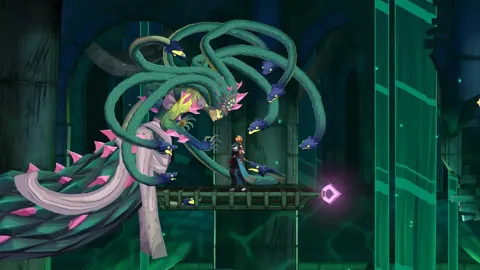 Castlevania: Belmont's Curse PS5版:価格と体験版ガイドCastlevania: Belmont's CurseのPS5版が発売中。エディションの違いや29.99ドルの価格、戦闘システムをチェックし、購入前に無料体験版で遊んでみましょう。
プラットフォームの記事
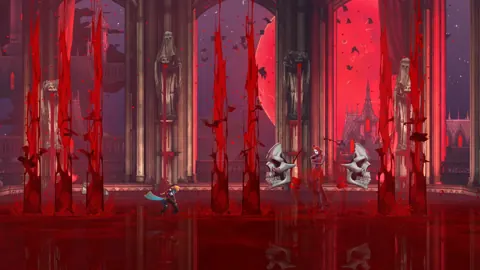
Castlevania: Belmont's Curse Steam版:PC購入ガイド
Castlevania: Belmont's Curse Steam版ガイド。城に挑む前に、PCの動作環境、エディションの違い、コントローラー対応、Steam Deckでの動作をチェック。
Castlevania: Belmont's CurseのSwitch 2向けパッケージ版
Castlevania: Belmont's CurseをSwitch 2で遊ぶためのパッケージ版を解説。購入前にエディション、ゲームカードの収録内容、ダウンロード、価格、動作を比較しましょう。
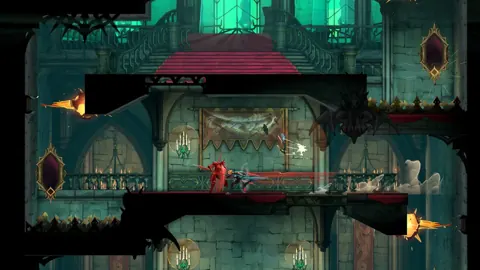
Castlevania: Belmont's Curse Switch版:パフォーマンスガイド
Castlevania: Belmont's Curse Switch版のガイド。30fpsと60fpsの違い、価格と容量、戦闘やボス戦、探索の遊び心地を紹介します。
Castlevania: Belmont's Curse Xbox版ガイド:エディションの違いと攻略情報
Castlevania: Belmont's CurseのXbox版を解説。Series X|S対応、発売日、価格、Midnight Editionの特典、戦闘のコツを確認して、吸血鬼狩りに備えよう。
コミュニティに参加
ニュース・アップデート・プレイヤー同士の情報交換は公式チャンネルへ: