
Castlevania: Belmont's Curse Steam Deck 설정 가이드
파리 탐험에 나서기 전에 살펴볼 Castlevania: Belmont's Curse Steam Deck 가이드. 프레임률, 40 FPS 제한, 화면 잘림, 메뉴 문제와 추천 설정을 다룹니다.
바로 이동
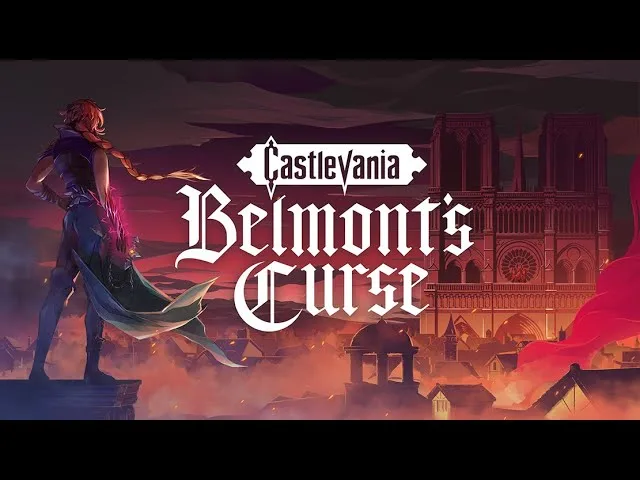
Castlevania: Belmont's Curse는 Steam Deck에서 실행되나요?
Castlevania: Belmont's Curse는 빠른 전투와 채찍을 활용한 이동에서 매끄러운 움직임이 중요하므로 Steam Deck 성능을 꼼꼼히 살펴봐야 합니다. Steam Deck에서도 플레이할 수 있지만, 출시 무렵의 PC 빌드는 프레임률이 불안정합니다. 우선 40 FPS 제한으로 시작하면 한결 낫지만, 부하가 큰 장면이나 불규칙한 순간 끊김은 여전히 액션의 흐름을 방해할 수 있습니다.
아래 성능 정보는 2026년 10월 15일 출시를 앞두고 테스트한 PC 빌드 기준입니다. Steam Deck LCD와 OLED 모두에서 SteamOS 안정 버전과 프리뷰 버전으로 테스트했습니다.
실제로 플레이하려면 몇 가지 불편을 감수해야 합니다. 게임은 작동하지만 성능과 메뉴 표시에 문제가 있습니다. 이를 감당할 수 있는지는 화면 스크롤이 고르지 않을 때 얼마나 거슬리는지에 크게 달려 있습니다.
| 플레이 상황 | 출시 무렵 Steam Deck 성능 |
|---|---|
| 일부 구역 | 60 FPS에 도달 |
| 여러 장소 | 약 45–50 FPS |
| 카메라가 멀어지는 장면 | 40 FPS 또는 30 FPS를 조금 밑도는 수준까지 하락 |
| 40 FPS 제한 적용 | 프레임 흐름이 한결 안정되지만 프레임 하락과 순간 끊김은 발생 |
중요한 것은 특정 프레임률에 도달하는 것과 이를 유지하는 것이 다르다는 점입니다. 한 방에서 60 FPS가 나와도 다음 구역의 전투나 이동 중 움직임이 불안정해진다면 큰 의미가 없습니다.
Belmont's Curse에서는 공격, 공중 이동, 채찍 상호작용, Arcana 주문을 조합해야 합니다. 이런 행동을 매끄럽게 연결하는 게임인 만큼 끊김이 특히 잘 느껴집니다. 설정 조정에 시간을 들이기 전에 휴대용 플레이에서 어느 정도 불편을 감수해야 한다는 점을 염두에 두세요.
Castlevania: Belmont's Curse Steam Deck 추천 설정
목표 프레임률 40 FPS와 해상도 720p로 시작하세요. 프레임 제한은 출시 무렵의 성능을 고려한 현실적인 설정이며, 해상도는 게임의 와이드스크린 표시 문제를 해결하기 위한 선택입니다.
두 설정으로 모든 순간 끊김이 사라지지는 않습니다. 목표를 40 FPS로 잡으면 60 FPS보다 유지 부담이 줄어들고, 720p는 게임이 지원하는 16:9 화면 비율을 사용할 수 있습니다.
| 설정 | 시작값 | 목적 |
|---|---|---|
| 해상도 | 720p | 지원되는 16:9 해상도로 화면 잘림 해결 |
| 목표 프레임률 | 40 FPS | 주로 나타나는 45–50 FPS보다 낮은 값으로 설정 |
| 프레임률 확인 중 수직 동기화 | 끄기 | 동기화 설정의 영향을 배제하고 성능 확인 |
| 프레임 제한 없이 확인할 때의 프레임률 제한 | 무제한 | 구역별 성능 변화 확인 |
마지막 두 항목은 성능을 점검할 때 사용하세요. 프레임률을 무제한으로 설정하면 부하가 적은 장면에서 더 높은 수치가 나올 수 있지만, 게임의 나머지 구간에서도 그 성능이 꾸준히 유지된다는 뜻은 아닙니다.
평소 플레이할 때는 목표를 다시 40 FPS로 설정하고 이동 중의 느낌을 확인하세요. 이동하면서 배경이 어떻게 흐르는지 살펴보고, 여러 행동을 연결할 때 전투 감각도 확인하세요. 프레임 카운터는 하락 구간을 찾는 데 도움이 되고, 스크롤과 조작 반응은 쾌적하게 즐길 수 있는지 판단하는 기준이 됩니다.
PC에서 제공하는 옵션 안에서 조정하기
PC 버전은 전체 화면, 테두리 없는 창, 창 모드를 지원합니다. 해상도는 720p, 1080p, 1440p, 4K를 선택할 수 있으며, 수직 동기화, 프레임률 제한, 안티앨리어싱, 밝기 설정도 있습니다.
성능을 크게 조정할 수 있는 조명, 그림자, 업스케일링 옵션은 없습니다. 출시 무렵 테스트에서는 해상도를 낮춰도 프레임 하락이 사라지지 않았습니다.
게임에 없는 그래픽 옵션 조합을 찾느라 플레이 시간을 전부 쓰지 마세요. 지원되는 해상도와 적절한 프레임 제한으로 시작한 뒤 실제 플레이를 확인하세요.
호환성 계층을 바꿔도 효과는 크지 않았습니다. GE 버전 4개와 Proton Experimental을 포함해 Proton 15개 버전으로 테스트했지만 불안정한 성능은 해결되지 않았습니다. SteamOS 안정 버전과 프리뷰 버전에서도 핵심 문제는 그대로였습니다.
화면 잘림 해결과 메뉴 확인
Castlevania: Belmont's Curse의 Steam Deck 화면 문제는 프레임률에만 그치지 않습니다. PC 빌드는 16:10과 21:9 화면 비율에서 게임 화면이 잘릴 수 있으며, 메뉴에서도 정보 일부가 가려지는 별도의 문제가 있습니다.
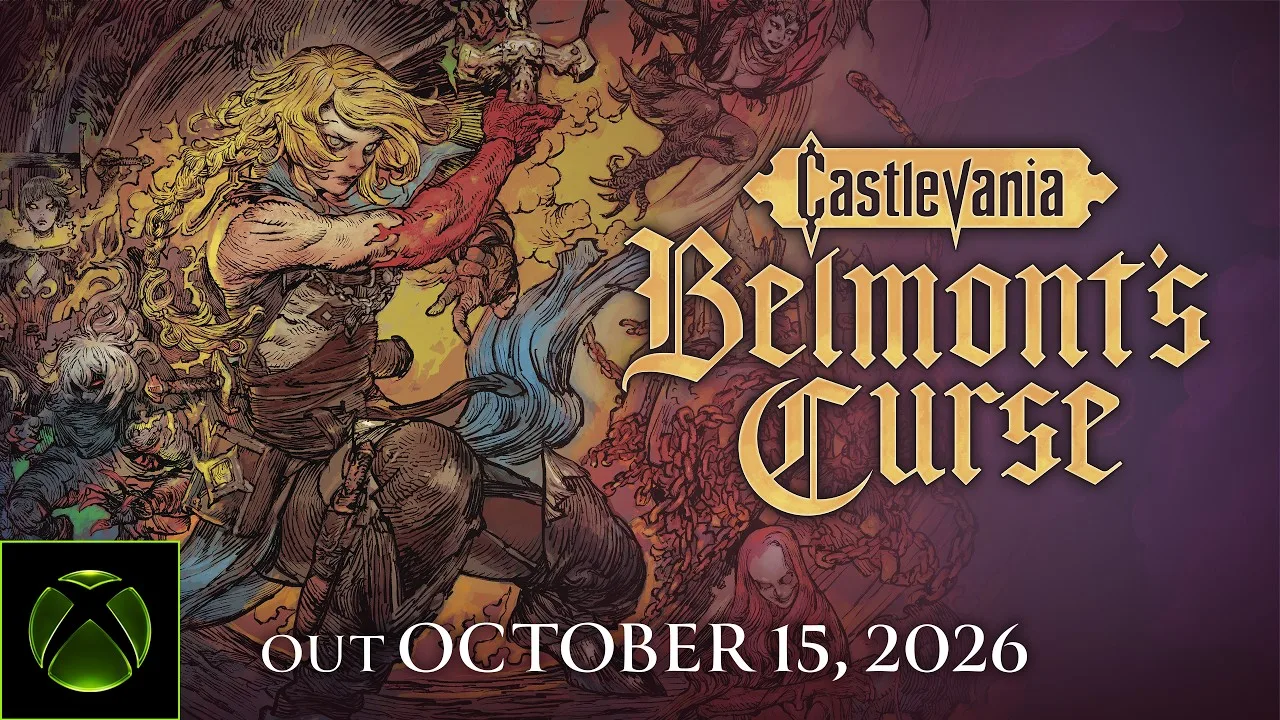
게임 화면이 잘리면 지원되는 해상도 중 하나로 강제 설정하세요. Steam Deck에서는 720p로 시작하면 됩니다.
그다음 장비 화면을 확인하세요. 게임 화면이 정상적으로 표시되어도 모든 메뉴 요소가 화면 안에 들어오는 것은 아닙니다.
| 화면 또는 표시 문제 | 발생 현상 | 확인할 사항 |
|---|---|---|
| 16:10 또는 21:9 게임 화면 | 화면 일부가 잘림 | 720p 등 지원되는 해상도로 변경 |
| 일시 정지 메뉴 | 하단 컨트롤러 아이콘 일부가 가려짐 | 버튼 안내를 읽을 수 있는지 확인 |
| Armory | 무기 공격력 수치가 잘림 | 무기 비교 전에 능력치 표시 확인 |
| Relic 화면 | 텍스트 일부가 잘림 | 장비 선택 전에 설명 확인 |
장비 구성은 게임에서 큰 비중을 차지하므로 이런 문제는 플레이에 영향을 줍니다. Rose는 일곱 가지 분류의 무기를 사용할 수 있고, 공격과 방어를 통해 효과가 발동하는 Relics도 장착합니다. 설명 일부가 보이지 않으면 장비를 고르기가 불편해집니다.
플레이를 시작한 초반에 메뉴의 가독성을 확인하세요. 오래 플레이하기 전에 Armory를 열어 무기를 살펴보고 Relic 설명도 확인하세요.
문제를 해결할 때는 두 가지 화면 문제를 구분하세요. 해상도 변경은 게임 화면의 비율 문제를 해결합니다. 메뉴 확대와 장비 정보 잘림은 출시 무렵에 나타난 별도의 문제입니다.
따라서 Castlevania: Belmont's Curse를 Steam Deck에 맞게 설정할 때는 FPS 수치를 보는 것만큼 화면을 직접 확인하는 것도 중요합니다. 액션 화면과 전투 준비에 필요한 정보를 모두 제대로 볼 수 있어야 합니다.
채찍 이동과 전투 조작 팁
Rose의 채찍은 공격 외에도 다양한 역할을 합니다. 이동 지점에 걸어 위로 올라가거나, 채찍 이동에 맞춰 설계된 공간을 스윙으로 통과할 수 있습니다.
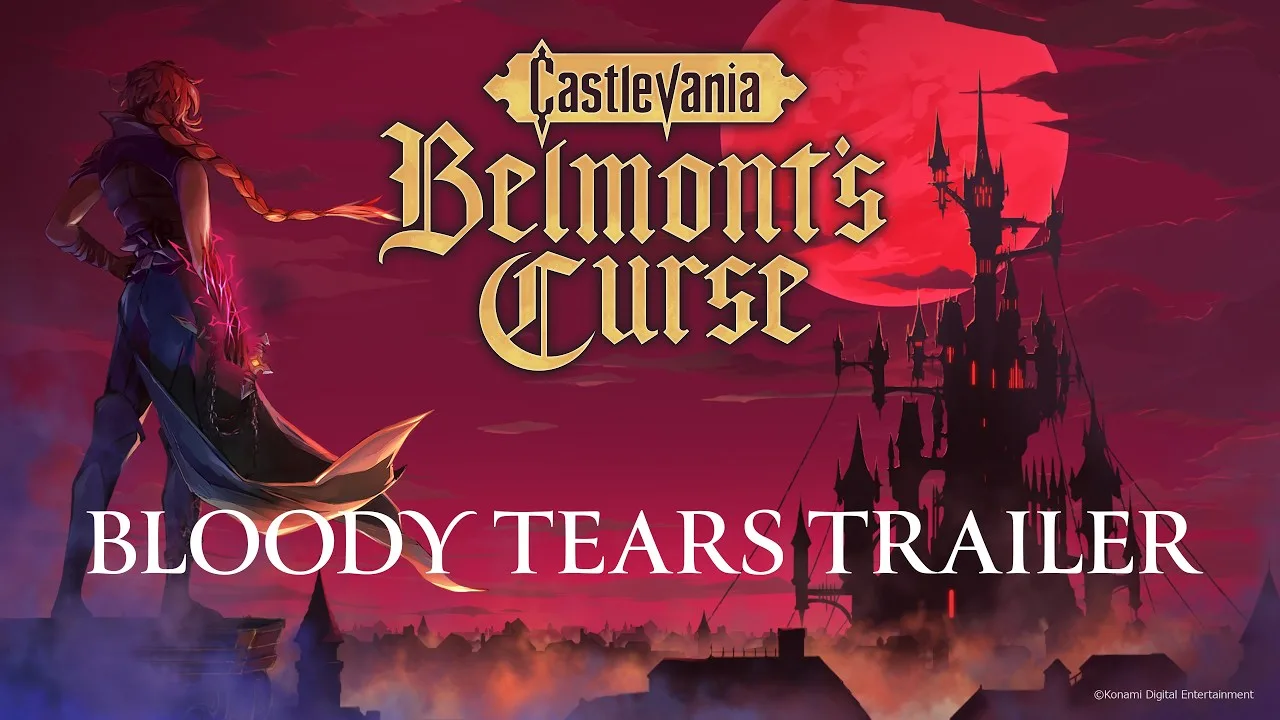
이런 활용도는 게임의 빠른 템포와 잘 어울리지만, 방향을 정확히 맞추는 것이 중요합니다. 채찍을 걸 지점보다 조금만 위를 겨냥해도 채찍이 연결되지 않고 그 위로 지나갈 수 있습니다.
스윙을 시작하기 전에 채찍을 걸 지점을 정확히 겨냥하세요. 익숙한 구간에서 방향 조작을 연습하면 조준 실수와 성능으로 인한 순간 끊김을 구분하기 쉽습니다.
Steam Deck에서는 이 차이를 알아두면 유용합니다. 프레임률이 불안정하면 움직임이 어색하게 느껴지고, 화면이 매끄러워도 채찍 각도가 부정확하면 연결에 실패할 수 있습니다.
| 시스템 | 작동 방식 | 실전 팁 |
|---|---|---|
| 채찍 이동 | Rose가 특정 지점에 채찍을 걸어 위로 올라가거나 스윙 | 채찍을 걸 지점에 방향을 정확히 맞추기 |
| 공중 전투 | 채찍으로 Rose를 위로 끌어올려 공격으로 연결 | 상승 이동과 무기 공격을 연결하는 연습하기 |
| 무기 분류 | 일곱 가지 분류마다 서로 다른 공격과 특수 동작 제공 | 무기가 손에 맞지 않으면 다른 분류 사용하기 |
| Arcana | 쓰러뜨린 보스가 타로 카드 능력으로 변환 | 주문과 무기 공격을 조합하기 |
| Relics | 장비 효과로 공격과 방어 지원 | 효과를 읽은 뒤 그에 맞춰 장비 구성하기 |
능력 연결하기
전투에서는 무기 공격, 채찍 이동, Arcana를 함께 사용합니다. 어려운 보스전에서 활용하기 전에 익숙한 전투에서 연결 동작을 연습하세요.
Arcana에는 화염구나 투척 십자가 같은 능력이 있습니다. 각각의 목표를 달성하면 화염구 크기가 커지거나 십자가가 하나 더 추가되는 등 주문을 강화할 수 있습니다.
자주 사용하는 Arcana의 목표를 확인하세요. 탐험하면서 목표를 달성하면 평소 즐겨 쓰는 공격을 강화할 수 있습니다.
무기 선택으로도 플레이 방식을 조정할 수 있습니다. 각 분류에는 고유한 장점과 단점, 특수 동작이 있습니다. 두 가지 스타일을 비교하고 싶다면 Whip과 Pair of Longswords를 사용해 보고, 각각을 주문과 어떻게 연결할지 시험해 보세요.
실제 이동 중 성능 확인하기
Castlevania: Belmont's Curse를 Steam Deck에서 플레이할 때는 조용한 시작 구역만 확인하지 마세요. 채찍 상호작용이 있는 구간을 이동하고 적과 싸우면서, 카메라가 더 멀어질 때의 성능도 살펴보세요.
카메라가 멀어지는 장면에서는 프레임 하락 폭이 특히 컸으므로 성능을 확인하기에 좋습니다. 시작 구역이 쾌적하다고 해서 게임의 나머지 구간도 같다고 판단하기는 어렵습니다.
이런 장면에서 목표를 40 FPS로 설정해도 움직임이 고르지 않다면, 해상도를 더 낮추는 것만으로 문제 전체를 해결하기는 어렵습니다. 휴대용 기기로 오래 플레이하기 전에 이 정도 끊김을 감수할 수 있는지 판단하세요.
Steam Deck과 다른 플랫폼 중 어디서 플레이할까요?
이 게임의 매력은 분명합니다. Belmont's Curse는 Castlevania III: Dracula's Curse로부터 23년 뒤인 1499년, 불타는 파리를 누비는 Rose Belmont의 이야기를 다룹니다. 다채로운 색감의 고딕풍 배경, 자유로운 전투, 채찍을 활용한 탐험은 휴대용으로 즐기기에 매력적인 모험을 만듭니다.
걸림돌은 성능의 일관성입니다. 프레임 하락과 간헐적인 순간 끊김을 감수할 수 있다면 Castlevania: Belmont's Curse를 Steam Deck용으로 구매할 만합니다. 일정하고 부드러운 횡스크롤 움직임이 즐거움의 핵심이라면 이 문제를 직접 해결하는 패치를 기다리세요.
출시 무렵 Windows 휴대용 기기의 성능은 더 좋았습니다. 25W로 구동한 ROG Ally Z1 Extreme에서는 시작 시 검은 화면 문제를 해결한 뒤 1080p 플레이에서 대체로 60 FPS를 넘겼습니다.
이 검은 화면 해결법은 ROG Ally에 해당합니다. 화면 주사율을 120 Hz 이하로 설정하세요. Steam Deck의 성능을 조정하는 방법은 아닙니다.
해당 Ally 설정에서는 SMAA를 사용해도 대부분의 플레이 구간에서 성능이 양호했고, 카메라가 멀어지는 장면에서는 50 FPS 후반대로 내려갔습니다. 이런 장면은 FXAA에서 더 원활했습니다. MSI Claw 7 및 8 AI+ 테스트에서도 17W 설정을 포함해 1080p에서 60 FPS를 넘겼습니다.
이 결과는 휴대용 기기 사용자에게 다른 선택지를 제시하지만, 설정은 각 하드웨어에 맞춰 적용해야 합니다. Ally의 주사율 해결법이나 안티앨리어싱 결과로 Deck의 출시 무렵 문제를 해결할 수는 없습니다.
플레이할 플랫폼을 고르기 전에 다음을 확인하세요.
- Deck 설정은 720p와 목표 40 FPS로 시작하세요.
- 전투, 채찍 이동, 카메라가 멀어지는 장면을 확인하세요.
- Armory 능력치와 Relic 설명이 잘리지 않는지 살펴보세요.
- 순간 끊김이 플레이를 방해한다면 다른 플랫폼을 선택하거나 수정을 기다리세요.
PC 버전은 Castlevania: Belmont's Curse Steam 페이지에서 구매할 수 있습니다. Castlevania: Belmont's Curse 공식 웹사이트에서는 게임의 플랫폼과 에디션 정보도 확인할 수 있습니다.
자주 묻는 질문
Castlevania: Belmont's Curse는 Steam Deck에서 플레이할 만한 성능인가요?
출시 무렵 PC 빌드는 Steam Deck에서 실행되지만 성능이 고르지 않습니다. 여러 장소에서 약 45–50 FPS로 작동하며, 부하가 큰 장면에서는 40 FPS 또는 30 FPS를 조금 밑도는 수준까지 떨어집니다. 우선 40 FPS 제한으로 시작하면 좋지만 순간 끊김은 남아 있을 수 있습니다.
Castlevania: Belmont's Curse는 Steam Deck에서 60 FPS를 유지할 수 있나요?
일부 구역에서는 60 FPS에 도달하지만, 출시 무렵 빌드에서는 게임 전반에 걸쳐 이를 유지하지 못합니다. 해상도를 낮추거나 Proton 버전을 바꿔도 전반적인 성능 문제는 해결되지 않았습니다.
Steam Deck에서는 어떤 해상도를 사용해야 하나요?
720p로 시작하세요. 게임이 지원하는 해상도 중 하나이며, 16:10 화면 비율에서 발생하는 잘림 문제를 해결합니다. 능력치와 설명이 잘리는 것은 별개의 문제이므로 장비 메뉴도 따로 확인하세요.
40 FPS로 제한하면 모든 끊김이 해결되나요?
아니요. 유지하기 한결 수월한 목표이지만, 출시 무렵 빌드에는 불규칙한 순간 끊김과 제한값 아래로 프레임이 떨어지는 장면이 여전히 있습니다. 전투와 이동 중, 특히 카메라가 멀어질 때의 결과를 보고 판단하세요.
이어서 보기
 Castlevania: Belmont's Curse PS5: 가격 및 체험판 가이드Castlevania: Belmont's Curse PS5가 출시되었습니다. 에디션을 비교하고, $29.99 가격과 전투 특징을 살펴본 뒤 무료 체험판을 플레이하고 구매를 결정하세요.
플랫폼 더 보기
Castlevania: Belmont's Curse Steam: PC 구매 가이드
Castlevania: Belmont's Curse Steam 가이드: 성에 도전하기 전에 PC 요구 사양, 에디션, 컨트롤러 지원, Steam Deck 성능을 비교해 보세요.
Castlevania: Belmont's Curse Switch 2 패키지판 안내
Castlevania: Belmont's Curse Switch 2 패키지판 구매 안내: 에디션 구성, 카트리지 수록 내용, 다운로드, 가격, 성능을 구매 전에 비교해 보세요.
Castlevania: Belmont's Curse Switch: 성능 가이드
Castlevania: Belmont's Curse Switch 가이드: 30fps와 60fps를 비교하고, 가격과 파일 용량을 확인하며, 전투와 보스전, 탐험의 특징을 알아보세요.
Castlevania: Belmont's Curse Xbox 가이드: 에디션과 주요 정보
Series X|S 지원, 출시일, 가격, Midnight Edition 추가 구성품과 전투 팁을 담은 Castlevania: Belmont's Curse Xbox 가이드입니다. 뱀파이어 사냥을 준비하세요.
커뮤니티 참여
소식, 업데이트와 플레이어 지원을 위한 공식 채널: