
Castlevania: Belmont's Curse 動作環境とRedditで調べる際のポイント
Castlevania: Belmont's Curseの動作環境をRedditで調べるプレイヤー向けガイド。プレイ前にPCスペック、必要容量、Steam Deckのフレームレート、PCでの操作を確認しましょう。
目次
PCの必要動作環境は?
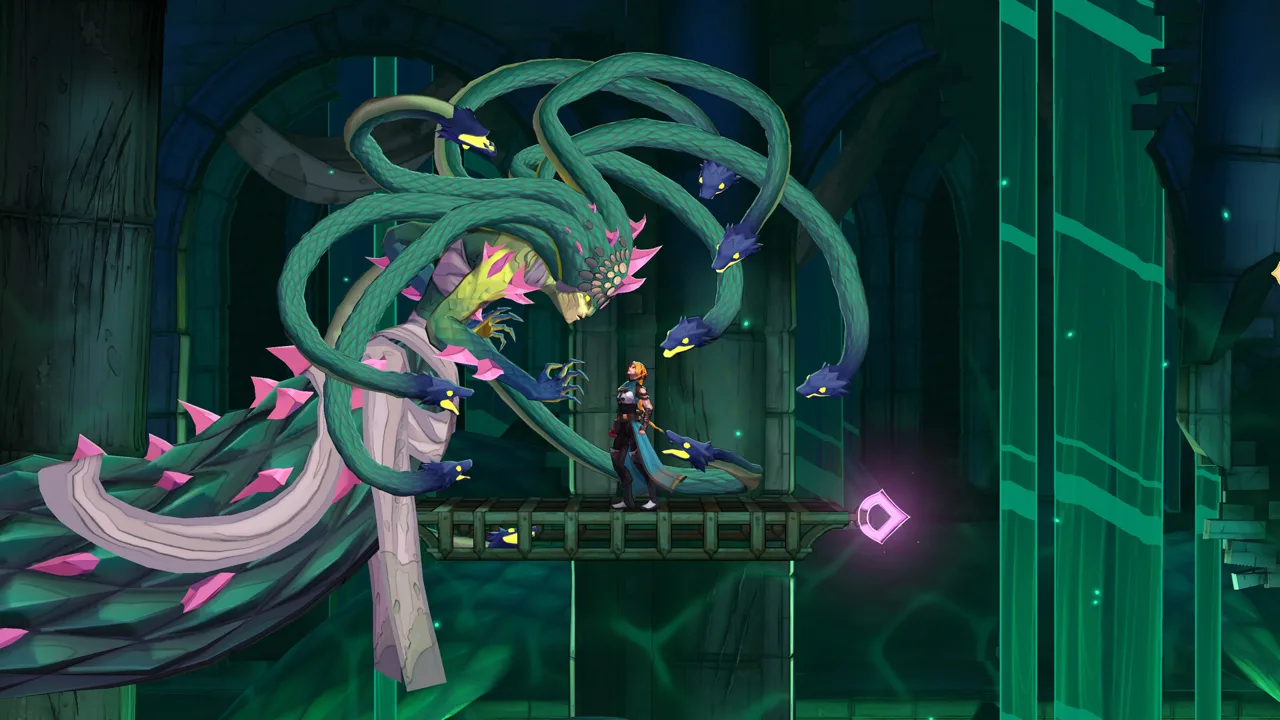
ローズ・ベルモンドの鞭を使いこなすには、素早い反応が欠かせません。パリへ乗り込む前に、PCの構成を確認しておきましょう。「Castlevania: Belmont's Curse 動作環境 Reddit」で調べているなら、最低構成はWindows 11、Intel Core i5-8400、16 GBのRAM、GeForce GTX 1650です。このガイドでは、推奨構成に加え、インストール容量、Steam Deckの動作、体験版で確認したい操作上のポイントも紹介します。
推奨構成では、CPUがIntel Core i5-10400、グラフィックボードがGeForce RTX 3060に上がります。メモリ、OS、DirectXのバージョン、必要な空き容量は、最低構成と推奨構成で共通です。
| 項目 | 最低動作環境 | 推奨動作環境 |
|---|---|---|
| OS | Windows 11 | Windows 11 |
| CPU | Intel Core i5-8400 | Intel Core i5-10400 |
| メモリ | 16 GB RAM | 16 GB RAM |
| グラフィック | NVIDIA GeForce GTX 1650 | NVIDIA GeForce RTX 3060 |
| DirectX | バージョン11 | バージョン11 |
| ストレージ | 10 GBの空き容量 | 10 GBの空き容量 |
| アーキテクチャ | 64ビットのプロセッサとOS | 64ビットのプロセッサとOS |
まずはCPUとグラフィックボードをそれぞれ比較してください。CPUが推奨構成を満たしていても、グラフィックボードが最低構成を下回っていれば、構成に偏りがあります。同様に、グラフィックボードの性能が高くても、16 GBのRAMという要件は変わりません。
どちらの構成もWindows 11が必要です。古いゲーミングノートPCや予備のデスクトップPCで遊ぶ場合は、GPUと一緒にOSも確認しましょう。PC版の対応OSはWindowsで、macOSとLinuxのネイティブ版は対応プラットフォームに含まれていません。
Castlevania: Belmont's Curseの動作環境をRedditで比較するなら、動作報告を読む前に自分のパーツの正確な型番を書き出してください。「Core i5」だけでは対象となるCPUが多すぎて、適切に比較できません。GTX 1650とRTX 3060を区別するのと同じように、CPUも型番全体で確認しましょう。
色鮮やかな2D表現を見ると、それほど高い性能は必要なさそうに感じます。それでも、自分のPCで快適に遊べるかを判断するときは、実際の動作要件とプレイ中のパフォーマンスを基準にしてください。
Steam Deckでの動作:40 FPS上限を基準に調整
Steam Deckについては、デスクトップPC向けの要件だけでは判断できないため、個別に確認しましょう。Belmont’s CurseはSteam Deckで動作しますが、発売時点ではフレームレートの変動が大きく、常時60 FPSを維持するのは難しい状態です。
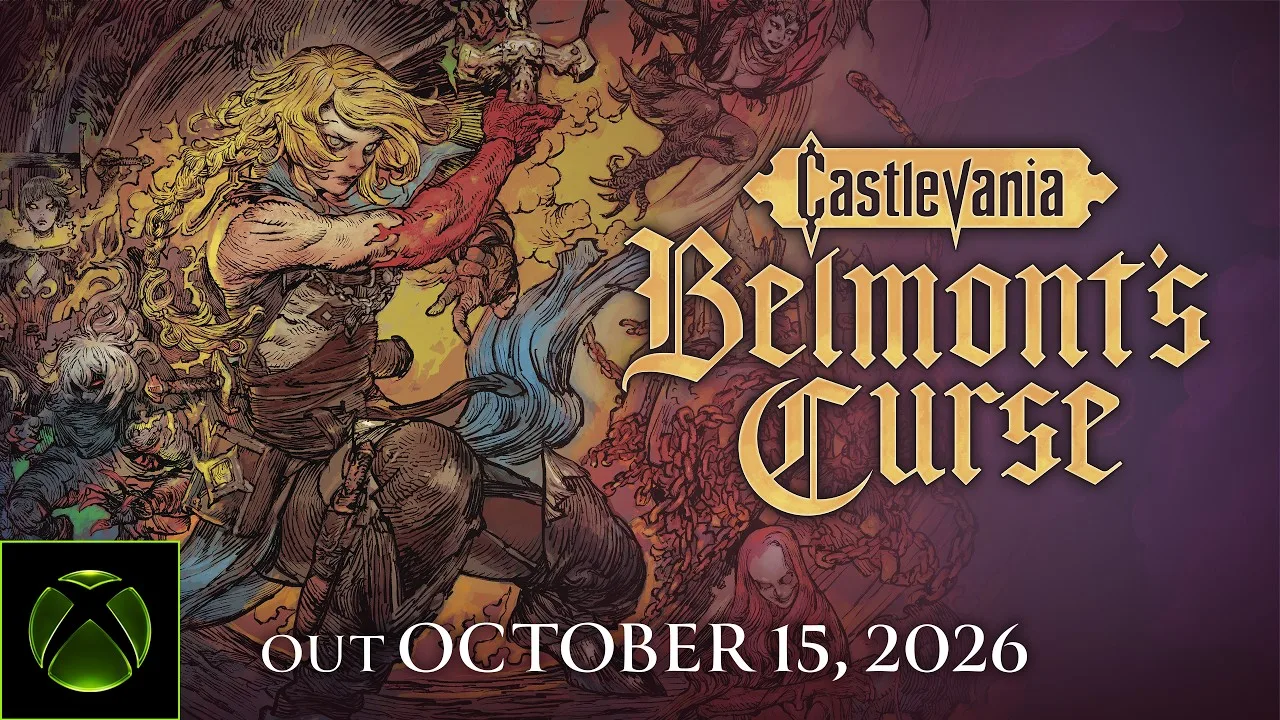
多くの場所では45~50 FPS前後で動作します。一部のエリアでは60 FPSに達する一方、カメラが大きく引く場面では40 FPS前後まで落ち、一時的に30 FPSを下回ることもあります。
| Steam Deckでの状況 | パフォーマンスや挙動 |
|---|---|
| 多くの場所 | 45~50 FPS前後 |
| 一部のエリア | 60 FPSに達する |
| カメラの表示範囲が広いエリア | 40 FPS前後。一部では30 FPSを少し下回る |
| 試したいフレームレート上限 | 40 FPS |
| グラフィック調整 | 発売時点のPC版で変更できる画質関連の項目は解像度のみ |
| 解像度を下げた場合 | フレームレートの低下は引き続き発生 |
| メニュー表示 | 一部のアイコン、武器の数値、レリックの説明文が見切れる場合がある |
携帯モードでの動作を安定させたいなら、上限を40 FPSに設定してみてください。負荷の高いエリアでは注意が必要です。上限設定は高いフレームレートを抑えられますが、設定値を下回る落ち込みまでは防げません。
解像度の変更も試す価値はありますが、発売時点では解像度を下げてもフレームレートの落ち込みはなくなりませんでした。同じ場所でカクつきが続くなら、解像度を大幅に下げる調整ばかりに時間を使わないようにしましょう。
Castlevania: Belmont's Curseの動作環境をRedditで調べる目的がSteam Deckでのプレイなら、フレームレートがどこで測定されたものかに注目してください。負荷の軽い区間で60 FPSが出るという情報だけでは、さまざまな環境を長めにプレイした場合ほど、重い場面の動作は把握できません。
戦闘だけでなく、画面表示も確認しましょう。Steam Deckではポーズメニューが少し拡大されたように表示され、下部のコントローラーボタン案内が見切れることがあります。武器庫の武器攻撃力や、レリックの説明文の一部も隠れる場合があります。
装備を比較するときには、この表示が重要になります。武器は7つのカテゴリに分かれ、レリックにもさまざまな効果があるため、試せる組み合わせは豊富です。メニューの読みやすさも、携帯プレイの快適さを判断するポイントになります。
ストレージ容量:PC版は10 GBを確保
PC版に必要なのは、10 GBの空き容量です。インストール先のドライブは、この容量を基準に準備してください。
エディションごとの容量にも違いがあります。スタンダードエディションとミッドナイトエディションでは容量が異なり、Nintendo Switch版はさらに少ない容量で収まります。
| バージョン・エディション | 容量 |
|---|---|
| PC版の動作要件 | 10 GBの空き容量 |
| スタンダードエディション | 8 GB |
| ミッドナイトエディション | 10 GB |
| Nintendo Switch スタンダードエディション | 4 GB |
| Nintendo Switch ミッドナイトエディション | 6 GB |
PCへのインストールを準備するときは、スタンダードエディションの小さい容量ではなく、PC向け要件の10 GBを基準にしてください。ゲームをインストールするドライブの空き容量を確認しましょう。
ミッドナイトエディションには、ゲーム本編、デジタルサウンド&アートギャラリー、ゲーム内特典3点が含まれます。特典はトレバー風コスチューム、サイファ風コスチューム、レリック「Family’s Grace」です。ギャラリーは別のアプリとして起動し、音楽の再生機能と100点以上のアートワークを収録しています。
Castlevania: Belmont's Curseの動作環境をRedditで調べて購入を検討するときは、エディションの収録内容とPCの動作要件を分けて考えましょう。欲しいコンテンツでエディションを選び、そのうえでCPU、GPU、メモリ、ストレージの要件と自分のPCを比較してください。
インストールするには、Castlevania: Belmont’s CurseのSteamページで希望するバージョンを選んでください。
フレームレートと一緒にコントローラーの挙動も確認
Belmont’s Curseはコントローラーとキーボードのみの操作に対応しており、ゲームパッドでのプレイが推奨されています。DualSenseコントローラーにも対応しています。
 Image: Steam / KONAMI
操作確認では、移動、しゃがみ、回避、鞭の照準を一通り試してください。ローズは戦闘だけでなく移動にも鞭を使い、支点に引っ掛けてスイングしたり、対応する対象に向かって飛び寄ったりできます。照準が少しずれるだけで、その流れが途切れてしまいます。
| 操作機能 | 対応状況・バージョン固有の挙動 |
|---|---|
| コントローラー対応 | フルコントローラーサポート |
| DualSense | 対応 |
| キーボードのみのプレイ | 対応 |
| 体験版のアナログ移動 | スティックが少し下に傾くだけで、意図せずしゃがむことがある |
| 体験版の方向回避 | 静止状態では後方へ回避 |
| 鞭を使った移動 | 照準を合わせて支点や敵につなぐ |
体験版では、アナログ操作の下方向への入力が特に敏感に感じられます。横に移動している最中にスティックが少し下へ傾くだけで、ローズがしゃがむことがあります。移動が途切れる原因をパフォーマンスの問題だと判断する前に、意識してこの挙動を試してみてください。
アナログ操作で意図しないしゃがみが続くなら、方向パッドでも比較しましょう。探索中に横移動を維持しやすいか、方向転換をしやすいかを確認してください。
体験版にはモーション感度の設定もありますが、調整してもこのしゃがみの挙動は解消しませんでした。設定名だけで効果を決めつけず、実際のプレイで何が変わるかに注目しましょう。
回避は、静止した状態と移動中の両方で練習してください。体験版では、静止状態から後方へ回避し、その回避中に追加入力するとさらに後退する操作を学べます。この挙動を覚えておけば、回避するたびにローズが前へ進むと思い込まずに済みます。
Castlevania: Belmont's Curseの動作環境をRedditで調べていると、ハードウェアの問題と操作感への不満が混ざることがあります。テスト中は、画面全体の動きが遅くなっているのか、それとも画面は滑らかなままローズだけが意図しない動きをしているのかを見分けてください。
鞭の照準にも時間をかけましょう。スティックの方向が支点より少し上にずれると、移動操作が扱いにくく感じられます。長い足場移動に挑む前に、さまざまな位置から鞭をつなぐ練習をしてください。
体験版で購入を判断する
Steamではプレイ可能な体験版が配信されています。実際に使う予定のPCや入力機器で、操作感と動作を確認しましょう。
まずは基本移動から始め、ジャンプ、攻撃、魔法、鞭での移動が使えるようになったら、それらを組み合わせてみてください。Belmont’s Curseは各アクションをつなぐことでプレイの流れが生まれるため、静止した場面を見るだけでは一部しか分かりません。
次の項目を順に確認しましょう。
- ハードウェアを比較する: CPUとGPUの正確な型番、RAM、OS、ドライブの空き容量を確認してください。
- 横移動を試す: アナログスティックで意図せずしゃがまないかを確認しましょう。
- 方向回避を練習する: 静止中と移動中の入力が、回避後の位置にどう影響するかを覚えてください。
- 移動用の支点を狙う: 鞭を安定してつなげられるか確認しましょう。
- 異なる環境で動作を見る: パフォーマンスを評価するときは、カメラが大きく引く場面も含めてください。
- 装備メニューを読む: Steam Deckでは、武器の数値やレリックの説明文が見切れていないか確認しましょう。
体験版では、戦闘中の状況の見やすさも確かめてください。スケルトンの弓兵やボスの攻撃には素早い反応が必要で、攻撃の予兆を覚えるまでは、慣れないタイミングに苦戦することもあります。
ハードウェアの買い替えを考える前に、苦手な戦闘を練習してみましょう。回避の失敗、予想外の後退、目に見えるフレームレートの低下は、それぞれ別の問題です。何がプレイを妨げたのかを見極めれば、次の調整が的確になります。
ゲームには難易度の調整もあります。体験版のアクセシビリティ設定には、ボスの目の前でのリスポーンや、死亡を防ぐオプションが用意されています。戦闘の練習や操作の確認に集中したいときは、これらの設定も確認してください。
Castlevania: Belmont's Curseの動作環境をRedditで調べ終えたら、スペック表と自分が重視する点を照らし合わせましょう。デスクトップPCは推奨構成と比較し、携帯機では実際の動作傾向を踏まえてテストし、本格的に遊び始める前に移動操作が手になじむかを確かめてください。
ローズのアクションは、武器、魔法、鞭をうまく組み合わせるほど力を発揮します。それぞれを十分に試し、購入後に楽しめるプレイ体験を見極めましょう。
よくある質問
Castlevania: Belmont's Curseの動作環境をRedditで調べる際、最低構成のどこを確認すればいい?
Windows 11、Intel Core i5-8400、16 GBのRAM、NVIDIA GeForce GTX 1650、DirectX 11、10 GBの空き容量を確認してください。64ビットのプロセッサとOSが必要です。
Castlevania: Belmont’s Curseには16 GBのRAMが必要?
はい。最低構成と推奨構成のどちらも、16 GBのRAMが必要です。推奨構成ではCPUがIntel Core i5-10400、グラフィックボードがNVIDIA GeForce RTX 3060に上がります。
Castlevania: Belmont’s CurseはSteam Deckで60 FPSで動く?
一部のエリアでは60 FPSに達しますが、発売時点では45~50 FPS前後になる場面が多くあります。カメラの表示範囲が広い場面では、さらに大きく低下します。動きの安定感を重視するなら40 FPS上限を試してください。ただし、ときどきその目標値を下回ることもあります。
Belmont’s Curseは購入前に試せる?
はい。Steamで体験版が配信されています。製品版を購入する前に、自分の環境でパフォーマンス、アナログ移動、回避の挙動、鞭の照準を試してください。
次に読む
 Castlevania: Belmont's Curse 体験版のブラックスクリーン対処法リフレッシュレートの変更、VSyncの調整、設定のリセットで、Castlevania: Belmont's Curse体験版のブラックスクリーンを解消。安全にゲームを起動する手順を紹介します。
サポートの記事
Castlevania: Belmont's Curseが初代Switchでとても遅く感じるときの対処法
Castlevania: Belmont's Curseが初代Switchでとても遅く感じるときは、目標30fpsと移動速度の違いを押さえましょう。カクつきと動作の遅さを見分け、実践的な戦闘のコツを紹介します。
Castlevania: Belmont's Curseが起動しない?PC版の対処法
Castlevania: Belmont's Curseが起動しないときの対処法を紹介。リフレッシュレートと垂直同期の変更による黒い画面の解消手順から、PCや携帯型ゲーム機の起動トラブルまで解説します。
コミュニティに参加
ニュース・アップデート・プレイヤー同士の情報交換は公式チャンネルへ: