
Castlevania: Belmont's Curseが起動しない?PC版の対処法
Castlevania: Belmont's Curseが起動しないときの対処法を紹介。リフレッシュレートと垂直同期の変更による黒い画面の解消手順から、PCや携帯型ゲーム機の起動トラブルまで解説します。
目次
Castlevania: Belmont's Curseが起動しない原因は?
Castlevania: Belmont's Curseが起動せず、タイトルメニューにたどり着く前に画面が真っ黒になることがあります。PC版の起動トラブルには、一時的にディスプレイのリフレッシュレートを下げ、ゲーム内で垂直同期を有効にしてから元のリフレッシュレートに戻す対処法があります。Steam版やXbox on PC版で起動しない場合は、まずこの画面設定の変更から試してください。
発売時点の問題は、垂直同期が無効で、フレームレート設定が「無制限」になっている組み合わせで発生します。KONAMIは、PC版の両ストアでこの組み合わせが起動失敗の原因になると認めています。まずはタイトルメニューまで進み、映像設定を変更する必要があります。
設定を変更する前に、自分の症状を確認しましょう。起動直後の黒い画面、タイトル画面から進めない症状、プレイ中のカクつきでは、対処法が異なります。
| 症状 | 関連する問題 | 最初に試すこと |
|---|---|---|
| PCで起動すると画面が真っ黒になる | 垂直同期オフとFPS無制限の組み合わせによる起動失敗 | 一時的にディスプレイのリフレッシュレートを下げてから、垂直同期を有効にする |
| ROG Allyで画面が真っ黒になる | リフレッシュレートの変更で起動できる場合がある | 120 Hz以下を試す |
| セーブ後にタイトル画面へ戻ると先に進めない | 主にアラビア語など、一部のシステム言語で発生する問題 | 以下のタイトル画面の問題に関する項目を確認する |
| Steam Deckで動作がカクつく、またはUIが画面からはみ出す | パフォーマンスとインターフェースの問題 | 以下の携帯型ゲーム機に関する項目を確認する |
ディスプレイのリフレッシュレートと、ゲームのフレームレートは別の設定です。 Hzで表すリフレッシュレートはディスプレイ側の設定です。FPS上限はゲームやグラフィックスソフト側で設定します。対処する際は、この違いを意識してください。一方を変更しても、もう一方が変更されるわけではありません。
リフレッシュレートと垂直同期を変更する
WindowsでCastlevania: Belmont's Curseが起動しない場合、公式の対処法ではモニターを一時的に60 Hz未満に設定します。メニューを開けるようになったら、垂直同期を有効にして通常のディスプレイ設定に戻します。
 Image: Steam / KONAMI
次の順番で操作してください。
- Windowsデスクトップの何もない場所を右クリックし、ディスプレイ設定を選びます。
- ディスプレイの詳細設定を開きます。Windowsのバージョンによっては、ディスプレイの詳細設定を表示などと表示されます。
- モニターのリフレッシュレートを、選択可能な60 Hz未満の設定に変更します。
- SteamまたはXbox on PCからCastlevania: Belmont's Curseを起動します。
- タイトル画面で設定を開き、映像設定に進みます。
- 垂直同期をオンにしてから、ゲームを終了します。
- Windowsのディスプレイ設定に戻り、元のリフレッシュレートに戻します。
- ゲームをもう一度起動します。
一時的なリフレッシュレートの変更は、メニューを開くための手順です。次回の起動にも引き継ぐ設定変更は、垂直同期の有効化です。効果を判断する前に、両方の手順を完了してください。
| 設定 | 対処中の設定値 | その後の操作 |
|---|---|---|
| Windowsのディスプレイのリフレッシュレート | 公式の対処法では60 Hz未満 | 垂直同期を有効にしてゲームを終了した後、元のリフレッシュレートに戻す |
| ゲーム内の垂直同期 | オン | 起動トラブルを解消する間は有効にしておく |
| ゲーム内のFPS上限 | 垂直同期オフのまま「無制限」に戻さない | 問題が起きる組み合わせを避ける |
ディスプレイで60 Hzしか選べない場合は?
選択できる60 Hzモードを試してください。ディスプレイを300.18 Hzから60.04 Hzへ変更して起動できた例があり、60 Hz設定も黒い画面を抜けるための実用的な選択肢です。
KONAMIの手順は60 Hz未満を指定している一方、起動に成功した60 Hzの対処法は条件が少し異なります。ディスプレイがそれより低いモードに対応しているなら、まず公式の手順を試してください。60 Hzが選べる場合は、ほかの対処法に進む前に試しましょう。
高リフレッシュレートのモニターを、プレイ中ずっと一時設定のままにする必要はありません。手順には、垂直同期をオンにした後で元のリフレッシュレートに戻す操作も含まれています。
Castlevania: Belmont's Curseの起動トラブルでは、最後の再起動まで行うことが大切です。一度タイトル画面に到達すれば設定を変更できます。その後、ディスプレイを元に戻して再起動することで、一連の対処が自分の環境で機能したかを確認できます。
黒い画面が続く場合に試す対処法
基本の手順でタイトル画面まで進めない場合は、別の画面設定に関する対処法を試してください。何が効果を発揮したか分かるように、一度に変更する項目を絞りましょう。
以下の方法も、黒い画面を抜けて映像設定を開くことを目的としています。
| 代替手段 | 試すこと | 起動できた後の操作 |
|---|---|---|
| NVIDIAのフレームレート制限 | NVIDIAアプリでゲームの上限を59 FPSに設定する | 起動したら映像設定を開き、垂直同期を有効にする |
| 別のモニター | 別のモニターを使って起動する | メニューに到達したら垂直同期を有効にする |
| 再度起動する | もう一度起動する。3~4回の試行で起動できた例がある | 起動できたタイミングで垂直同期を変更する |
それぞれの方法には異なる役割があります。59 FPSの上限設定は、NVIDIAソフトウェアを通じて描画フレーム数を制限します。モニターの変更は、ディスプレイ環境を変える方法です。起動を繰り返すだけでは根本の設定は変わらないので、起動できたらメニューを開いて垂直同期を変更してください。
3つを一度に切り替えるのは避けましょう。1つ試してタイトル画面が表示されるかを確認し、まだ黒い画面になる場合は次へ進みます。こうすると作業を進めやすくなり、効果のあった変更も特定しやすくなります。
リフレッシュレートとFPS上限を区別する
NVIDIAアプリの59 FPS制限は、Windowsでモニターを60 Hz未満に設定する操作とは異なります。NVIDIA側の対処法はゲームのフレームレートを制限します。公式の起動手順では、垂直同期をオンにする前にディスプレイのリフレッシュレートを変更します。
以下で紹介するROG Allyの対処法も、ディスプレイに設定する値が異なります。すべての数値を1つの条件として扱わないでください。
Castlevania: Belmont's Curseが起動しないことだけが問題なら、まずはタイトルメニューに到達することに集中しましょう。アンチエイリアスや解像度の調整は、ゲームの設定を開いてプレイできるようになってから行います。
ROG AllyとSteam Deckの問題を分けて対処する
Windows搭載の携帯型ゲーム機とSteam Deckでは、発売時点で発生している問題が異なります。ROG Allyの黒い画面に効果がある設定でも、Steam Deckの不安定な動作は解消しません。
ROG Allyで画面が真っ黒になる
ROG Allyでは、クイックアクセスメニューまたはArmoury Crateから、ディスプレイを120 Hz以下に設定してください。この変更でゲームを起動できた例があります。
タイトル画面に到達したら、映像設定で垂直同期を有効にします。それでも起動できない場合は、上記のWindows向けの対処手順を試してください。
ROG Ally Z1 Extremeは、起動の問題を解消した後なら、25Wモードの1080pで60 FPSを超える動作が可能です。黒い画面の問題と、起動後にゲームを動かす性能は分けて考えましょう。
Steam DeckのカクつきとUIの見切れ
発売時点のバージョンではSteam Deckのパフォーマンスが安定せず、30 FPSや40 FPSでもカクつきが発生します。GE版やProton Experimentalを含む多数のProtonバージョンに切り替えても、この挙動は解消しませんでした。
Steam Deckには、UIの一部が画面外にはみ出す別の問題もあります。KONAMIが修正に向けて調査しています。
| 携帯型ゲーム機の問題や設定 | 対応する調整 | 対象 |
|---|---|---|
| ROG Allyで画面が真っ黒になる | ディスプレイを120 Hz以下に設定する | 起動時の対処 |
| ROG AllyでSMAA使用時にパフォーマンスが落ちる | FXAAを試す | カメラが引いた場面での軽微なパフォーマンス低下 |
| 16:10や21:9でゲーム画面が見切れる | 720pや1080pなど、一覧にある解像度を指定する | ゲーム画面の表示範囲 |
| Steam Deckのカクつき | パフォーマンス改善パッチを待つ | 発売時点のフレーム間隔の乱れ |
| Steam DeckでUIの一部が画面外にはみ出す | KONAMIによるUI修正を待つ | インターフェースの配置 |
PC版には、フルスクリーン、ボーダーレス、ウィンドウの各表示モードに加え、解像度、垂直同期、フレームレート上限、アンチエイリアス、明るさの設定があります。アップスケーリングや、照明と影を個別に調整する設定はありません。
ゲーム画面が見切れる場合は、一覧にある720p、1080p、1440p、4Kのいずれかを選んでください。ゲーム画面の見切れと、Steam Deckで認められているUIの問題は分けて対処しましょう。
携帯型ゲーム機でCastlevania: Belmont's Curseが起動しない場合は、対処法を試す前に機種を確認してください。ROG Allyにはリフレッシュレートを変更する実用的な対処法があります。Steam Deckでは、発売時点で起動後のパフォーマンスやインターフェースにも問題が発生しています。
タイトル画面から進めない問題と入力トラブルを見分ける
タイトル画面には到達するものの先へ進めない場合は、起動直後に画面が真っ黒になる症状とは異なります。
KONAMIは、主にアラビア語などの一部のシステム言語で、セーブ後にタイトル画面へ戻ると進行できなくなる問題を認めています。対象プラットフォームは次のとおりです。
- PlayStation 5
- Xbox Series X|S
- Steam
- Xbox on PC
発生するタイミングを確認してください。ゲーム自体はすでに起動しており、セーブしてタイトル画面へ戻った後に先へ進めなくなります。これは、垂直同期とFPS無制限に関連するWindowsの起動失敗とは異なる症状です。
このタイトル画面の問題については、Castlevania: Belmont's Curse公式サイトでKONAMIのパッチ情報を確認してください。発売時点では、認められている問題に対処するパッチが開発中でした。
勝手な入力を伴うフリーズ
起動時のフリーズが、意図しない入力や仮想コントローラーソフトウェアと同時に発生することもあります。vJoyを使用していてこの組み合わせの症状が出る場合は、vJoyを無効にしてから再度起動してください。
この変更は、該当する症状がある場合に試しましょう。高リフレッシュレートのディスプレイで画面が真っ黒になるなら、リフレッシュレートと垂直同期の対処法を試します。勝手な入力とフリーズが同時に起きるなら、仮想入力デバイスを確認してください。
Castlevania: Belmont's Curseが起動してタイトルメニューを操作できるようになったら、設定変更を完了し、次の起動も確認しましょう。その後にプレイ中のカクつきや画面の見切れが発生する場合は、該当するパフォーマンスや表示設定を調整してください。
よくある質問
Castlevania: Belmont's Curseが起動しない場合、最初に何を試せばいい?
Windowsのディスプレイのリフレッシュレートを一時的に60 Hz未満へ下げ、ゲームを起動して「設定 → 映像設定」で垂直同期を有効にします。ゲームを終了し、元のリフレッシュレートに戻してから再度起動してください。これは、垂直同期オフとFPS無制限の組み合わせで発生するPC版の起動問題に対する公式の対処法です。
モニターを60 Hz未満のままにする必要はある?
いいえ。垂直同期を有効にしてゲームを終了した後は、元のリフレッシュレートに戻します。低いリフレッシュレートは、タイトルメニューに到達するための一時的な設定です。
ROG AllyでCastlevania: Belmont's Curseの画面が真っ黒になるのはなぜ?
発売時点で発生している黒い画面は、ディスプレイのリフレッシュレートを変更すると解消することがあります。クイックアクセスメニューまたはArmoury Crateから120 Hz以下を試してください。タイトル画面に到達したら、映像設定で垂直同期を有効にしましょう。
Protonを変更すればSteam Deckのパフォーマンスは改善する?
多数のProtonバージョンを切り替えても、発売時点の不安定なパフォーマンスは解消しませんでした。30 FPSや40 FPSでのカクつきや、UIの一部が画面外にはみ出す症状は、Windowsの黒い画面とは別の問題です。Steam Deck向けの修正パッチを待ちましょう。
次に読む
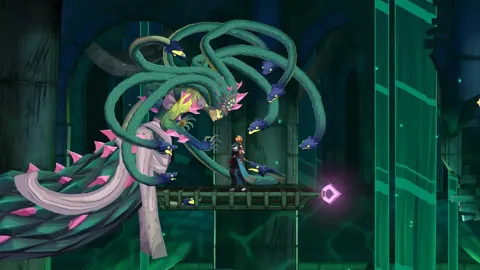 Castlevania: Belmont's Curse 動作環境とRedditで調べる際のポイントCastlevania: Belmont's Curseの動作環境をRedditで調べるプレイヤー向けガイド。プレイ前にPCスペック、必要容量、Steam Deckのフレームレート、PCでの操作を確認しましょう。
サポートの記事
Castlevania: Belmont's Curse 体験版のブラックスクリーン対処法
リフレッシュレートの変更、VSyncの調整、設定のリセットで、Castlevania: Belmont's Curse体験版のブラックスクリーンを解消。安全にゲームを起動する手順を紹介します。
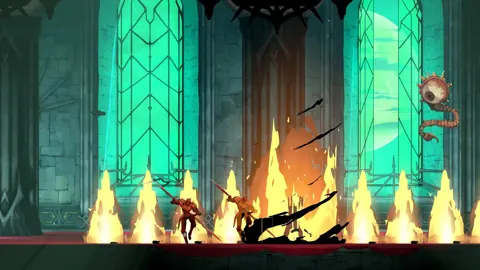
Castlevania: Belmont's Curseが初代Switchでとても遅く感じるときの対処法
Castlevania: Belmont's Curseが初代Switchでとても遅く感じるときは、目標30fpsと移動速度の違いを押さえましょう。カクつきと動作の遅さを見分け、実践的な戦闘のコツを紹介します。
コミュニティに参加
ニュース・アップデート・プレイヤー同士の情報交換は公式チャンネルへ: