
Como corrigir a tela preta na demo de Castlevania: Belmont's Curse
Corrija a tela preta na demo de Castlevania: Belmont's Curse alterando a taxa de atualização, ajustando o VSync e redefinindo as configurações. Volte a jogar com segurança.
Ir para
Como corrigir a tela preta ao iniciar a demo
A demo de Castlevania: Belmont's Curse fica na tela preta e não chega ao menu? Comece reduzindo a taxa de atualização da tela para 120 Hz ou menos. Se a tela continuar preta, tente 60 Hz com apenas uma tela ativa. A tela preta na demo de Castlevania: Belmont's Curse também tem soluções que envolvem o VSync, o AMD Enhanced Sync e a redefinição do arquivo PLAYERPREFS.sav, oferecendo vários ajustes específicos para testar antes de reinstalar.
As soluções abaixo tratam do problema de inicialização da demo para PC. Siga a ordem, fechando o jogo antes de cada alteração e abrindo-o novamente depois. Altere uma configuração por vez para identificar qual ajuste permite chegar ao menu.
| Solução | O que alterar | Resultado obtido |
|---|---|---|
| Reduzir a taxa de atualização da tela | Configure o monitor para 120 Hz ou menos | Resolveu a tela preta na inicialização em um PC com monitor de 240 Hz |
| Simplificar a configuração de telas | Use apenas uma tela a 60 Hz | Permitiu iniciar a demo em uma configuração com dois monitores |
| Ajustar a sincronização | Ative o VSync; em placas AMD, desative o Enhanced Sync | Resolveu a tela preta nas configurações afetadas |
| Redefinir as preferências salvas | Redefina o arquivo PLAYERPREFS.sav após fazer uma cópia de segurança | Restaurou a inicialização nas instalações afetadas |
Comece pelas configurações de tela antes de mexer nos arquivos salvos. As alterações de taxa de atualização e sincronização são reversíveis e atuam diretamente no problema de inicialização descrito aqui.
Se a demo funcionava antes, mas agora abre com a tela preta, considere redefinir as preferências. Você pode aplicar essa solução sem apagar toda a pasta do jogo.
Reduza a taxa de atualização do monitor
Se você usa um monitor com alta taxa de atualização, comece por ele ao investigar a tela preta na demo de Castlevania: Belmont's Curse. Reduzir a taxa de um monitor de 240 Hz para 120 Hz resolveu o problema em uma das configurações afetadas.
 Image: Steam / KONAMI
Você não precisa ter exatamente o mesmo hardware para testar esse ajuste. Use os controles de taxa de atualização da tela para selecionar 120 Hz ou uma opção inferior compatível e abra a demo novamente.
Teste 120 Hz e depois 60 Hz
Siga esta sequência:
- Feche a demo.
- Configure a tela usada para jogar para 120 Hz ou menos.
- Abra a demo e verifique se o menu aparece.
- Se a tela continuar preta, feche a demo e teste 60 Hz.
- Se você usa vários monitores, teste com apenas a tela principal ativa.
O teste com uma única tela é importante porque outra solução bem-sucedida combinou duas alterações: desativar o segundo monitor e configurar o principal para 60 Hz. Se apenas reduzir a taxa de atualização não resolver, tente essa combinação.
| Configuração de tela | Ajuste a testar | O que verificar depois |
|---|---|---|
| Monitor de PC funcionando a 240 Hz | Reduza para 120 Hz | Se a demo chega ao menu |
| A tela preta continua a 120 Hz | Reduza para 60 Hz | Se a taxa de atualização menor permite iniciar |
| Dois monitores conectados | Teste com apenas uma tela ativa a 60 Hz | Se a configuração simplificada permite abrir a demo |
| ROG Ally | Selecione 120 Hz ou menos nos controles de tela | Se o jogo abre normalmente |
Diferencie taxa de atualização e taxa de quadros
A taxa de atualização do monitor e o limite de quadros do jogo são configurações diferentes. Alterar o limite dentro do jogo não substitui a redução da taxa de atualização da tela fora dele.
Essa diferença importa quando o menu nem chega a aparecer: você precisa de um ajuste que possa fazer antes de abrir o jogo. Comece pela própria tela e volte às opções gráficas do jogo quando conseguir acessá-las.
Depois de iniciar a demo com sucesso, feche-a e abra-a novamente com a mesma configuração de tela. Confirme que ela continua iniciando antes de restaurar outras configurações. Assim, você evita perder um ajuste que funcionou em meio a várias alterações simultâneas.
Ative o VSync e verifique o AMD Enhanced Sync
Se reduzir a taxa de atualização não resolver a tela preta na demo de Castlevania: Belmont's Curse, passe às configurações de sincronização.
 Image: Steam / KONAMI
Ativar o VSync resolveu o problema de inicialização em outra configuração afetada. Em uma configuração com placa AMD, a combinação que funcionou foi Enhanced Sync desativado e atualização vertical ativada.
Teste essas configurações separadamente da taxa de atualização. Reduzir a taxa do monitor não funcionou em todas as instalações afetadas, então continue os testes mesmo que o primeiro ajuste de tela falhe.
| Configuração | Ajuste a testar | Aplicação |
|---|---|---|
| VSync | Ative | Resolveu a tela preta na inicialização da demo em uma configuração afetada |
| AMD Enhanced Sync | Desative | Parte de uma solução que funcionou em hardware AMD |
| Configuração de atualização vertical da AMD | Ative | Usada junto com a desativação do Enhanced Sync |
| Limite de quadros dentro do jogo | Trate separadamente dos testes de taxa de atualização da tela | O jogo oferece limites de 30 fps até ilimitado |
Aplique os ajustes da AMD em conjunto
Se o Enhanced Sync estiver ativado nas configurações gráficas da AMD, desative-o e ative a atualização vertical. Depois, abra a demo novamente.
Anote as configurações originais antes de alterá-las. Isso facilita restaurá-las se o ajuste não ajudar, principalmente se você estiver usando controles gráficos que também afetam outros jogos.
Se conseguir acessar as opções do jogo depois de iniciá-lo, o VSync também está disponível ali. A versão para PC inclui os modos de tela cheia, janela sem bordas e janela, seleção de resolução e limite de quadros.
Mantenha o teste focado na sincronização. Alterar antisserrilhamento, brilho e várias opções de tela ao mesmo tempo dificulta identificar o que resolveu a inicialização.
Verifique a inicialização novamente após alterar as configurações
Passar da tela preta uma vez ajuda, mas a próxima inicialização também importa. Feche a demo normalmente e abra-a de novo antes de fazer outros ajustes.
Se você chegar ao menu de forma consistente, mantenha essa configuração enquanto joga. Se a inicialização voltar a falhar depois de alterar as opções, retorne à configuração que funcionou ou prossiga para a redefinição das preferências salvas.
Redefina PLAYERPREFS.sav sem apagar a pasta inteira
Redefinir as preferências salvas é outra solução que funciona para a tela preta na demo de Castlevania: Belmont's Curse. O arquivo específico usado nessa solução é:
 Image: Steam / KONAMI
C:\Users\[username]\AppData\LocalLow\KONAMI\Castlevania Belmont's Curse\PLAYERPREFS.sav
Substitua [username] pelo nome da sua conta do Windows. Se a pasta AppData estiver em outra unidade, use a letra dela no lugar de C:.
Faça uma cópia de segurança da pasta antes de alterar qualquer coisa. Embora excluir a pasta inteira também tenha resolvido o problema, redefinir apenas o arquivo de preferências é um ajuste mais específico.
| Item | Local ou ação |
|---|---|
| Pasta do jogo | C:\Users\[username]\AppData\LocalLow\KONAMI\Castlevania Belmont's Curse\ |
| Arquivo usado na solução | PLAYERPREFS.sav |
| Cópia de segurança | Copie a pasta para um local seguro antes de fazer alterações |
| Redefinição específica | Mova PLAYERPREFS.sav para o local da cópia de segurança |
| Próxima verificação | Abra a demo novamente e verifique se o menu aparece |
Redefina as preferências de forma reversível
Siga estes passos:
- Feche a demo.
- Abra a pasta do jogo no caminho acima.
- Copie a pasta para outro local como cópia de segurança.
- Mova
PLAYERPREFS.savda pasta original para a sua cópia de segurança. - Abra a demo novamente.
A solução que funcionou envolveu excluir esse arquivo específico. Movê-lo para outro local permite testar sua remoção sem perder o original.
Não apague os arquivos ao lado só porque estão na mesma pasta. Comece pelo arquivo exato associado à solução que funcionou.
Mantenha a cópia de segurança até a inicialização ficar estável
Se a demo abrir depois disso, confira as configurações antes de jogar. Em seguida, feche-a e abra-a novamente para verificar o resultado mais uma vez.
Mantenha a cópia de segurança durante os testes. Se precisar desfazer a alteração, feche o jogo antes de restaurar o arquivo original. Guarde separadamente qualquer nova versão criada, em vez de sobrescrever arquivos sem ter uma cópia.
Se a tela preta na demo de Castlevania: Belmont's Curse voltar depois de uma sessão que funcionou, essa redefinição de preferências oferece uma alternativa específica a ficar alterando as configurações do monitor repetidamente.
Trate os problemas do ROG Ally e do Steam Deck separadamente
PCs portáteis exigem um pouco mais de atenção porque uma tela preta na inicialização e um desempenho irregular durante o jogo são problemas diferentes.
No ROG Ally, configurar a tela para 120 Hz ou menos resolveu a tela preta. Use o menu de acesso rápido ou os controles de tela do Armoury Crate para fazer esse ajuste antes de abrir o jogo.
Depois de iniciar, o jogo completo atingiu aproximadamente 65–110 fps nas áreas testadas em um ROG Ally Z1 Extreme a 25 W. Esses resultados se aplicam a esse hardware, à configuração de energia e ao teste do jogo completo. Eles mostram o desempenho após corrigir a inicialização nesse aparelho.
As travadinhas no Steam Deck exigem outra decisão
O problema no Steam Deck foi o desempenho inconsistente, com travadinhas a 30 ou 40 fps. Testes com várias versões do Proton, incluindo o Proton Experimental e versões GE, não resolveram esse comportamento.
Se o seu Steam Deck chega à jogabilidade, mas apresenta engasgos, você está lidando com um problema de desempenho, diferente da tela preta na demo de Castlevania: Belmont's Curse.
Evite ficar alternando indefinidamente entre configurações de compatibilidade para resolver essas travadinhas específicas. Aguarde atualizações de desempenho se a irregularidade na exibição dos quadros tornar a experiência desconfortável.
Se a demo ainda abrir com a tela preta
Feche a demo e abra-a novamente uma vez; reiniciá-la resolveu o problema em uma instalação afetada. Se isso não ajudar, confira se você realmente testou cada uma destas soluções:
- Taxa de atualização da tela em 120 Hz ou menos.
- Apenas uma tela ativa a 60 Hz.
- VSync ativado.
- Enhanced Sync desativado com atualização vertical ativada em hardware AMD.
- Redefinição de
PLAYERPREFS.savapós fazer uma cópia de segurança.
Mantenha um registro breve das alterações que testou e dos resultados. Ao relatar o problema pelos canais da desenvolvedora, inclua sua placa de vídeo, a configuração de telas e se a demo chegou ao menu em algum momento.
Use a página de Castlevania: Belmont’s Curse no Steam para conferir atualizações e anúncios do jogo antes de repetir a mesma sequência de testes.
Perguntas frequentes
O que devo tentar primeiro para resolver a tela preta na demo de Castlevania: Belmont's Curse?
Reduza a taxa de atualização da tela para 120 Hz ou menos e abra a demo novamente. Se isso não funcionar, teste 60 Hz com apenas uma tela ativa. As duas configurações resolveram problemas de inicialização nos sistemas afetados.
Ativar o VSync corrige a tela preta da demo?
Ativar o VSync resolveu o problema em uma configuração afetada. Em hardware AMD, outra combinação que funcionou foi desativar o Enhanced Sync e ativar a atualização vertical. Teste essas opções separadamente das alterações na taxa de atualização do monitor.
Qual arquivo devo redefinir se a demo parar de iniciar?
Faça uma cópia de segurança da pasta do jogo e mova o arquivo PLAYERPREFS.sav de AppData\LocalLow\KONAMI\Castlevania Belmont's Curse para outro local. Redefinir apenas esse arquivo restaurou a inicialização sem precisar apagar toda a pasta.
A solução para a tela preta no ROG Ally também resolve os engasgos no Steam Deck?
A solução no ROG Ally corrige a inicialização ao configurar a tela para 120 Hz ou menos. Os engasgos no Steam Deck persistiram em testes separados de desempenho, inclusive a 30 e 40 fps. Aplique o ajuste de taxa de atualização para resolver a tela preta; aguarde melhorias de desempenho se o seu problema for a falta de fluidez durante o jogo.
Continue com
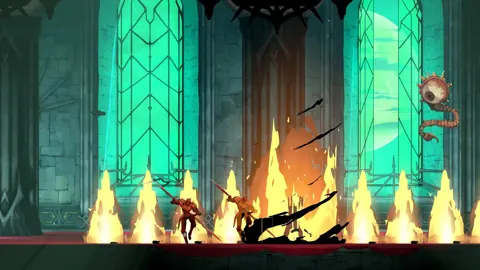 Castlevania: Belmont's Curse está muito lento no Switch 1Castlevania: Belmont's Curse está muito lento no Switch 1? Entenda a meta de 30 fps, diferencie engasgos de lentidão nos movimentos e veja dicas práticas de combate.
Mais em Suporte
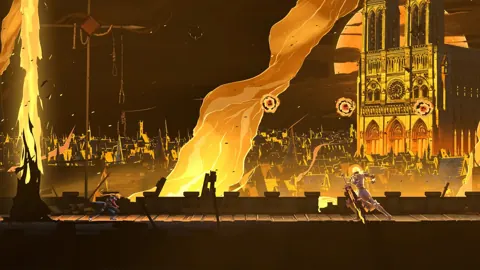
Castlevania: Belmont's Curse não abre? Soluções para PC
Castlevania: Belmont's Curse não abre? Resolva a tela preta ajustando a taxa de atualização e o V-Sync, além de problemas de inicialização no PC e em portáteis.
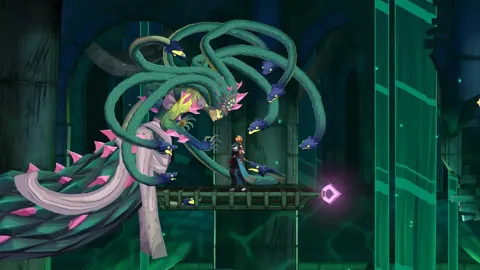
Castlevania: Belmont's Curse: requisitos de sistema no Reddit
Guia de requisitos de sistema de Castlevania: Belmont's Curse no Reddit: compare configurações de PC, espaço de armazenamento, FPS no Steam Deck e controles antes de jogar.
Participe da comunidade
Canais oficiais para notícias, atualizações e ajuda aos jogadores: