
Castlevania: Belmont's Curse não abre? Soluções para PC
Castlevania: Belmont's Curse não abre? Resolva a tela preta ajustando a taxa de atualização e o V-Sync, além de problemas de inicialização no PC e em portáteis.
Ir para
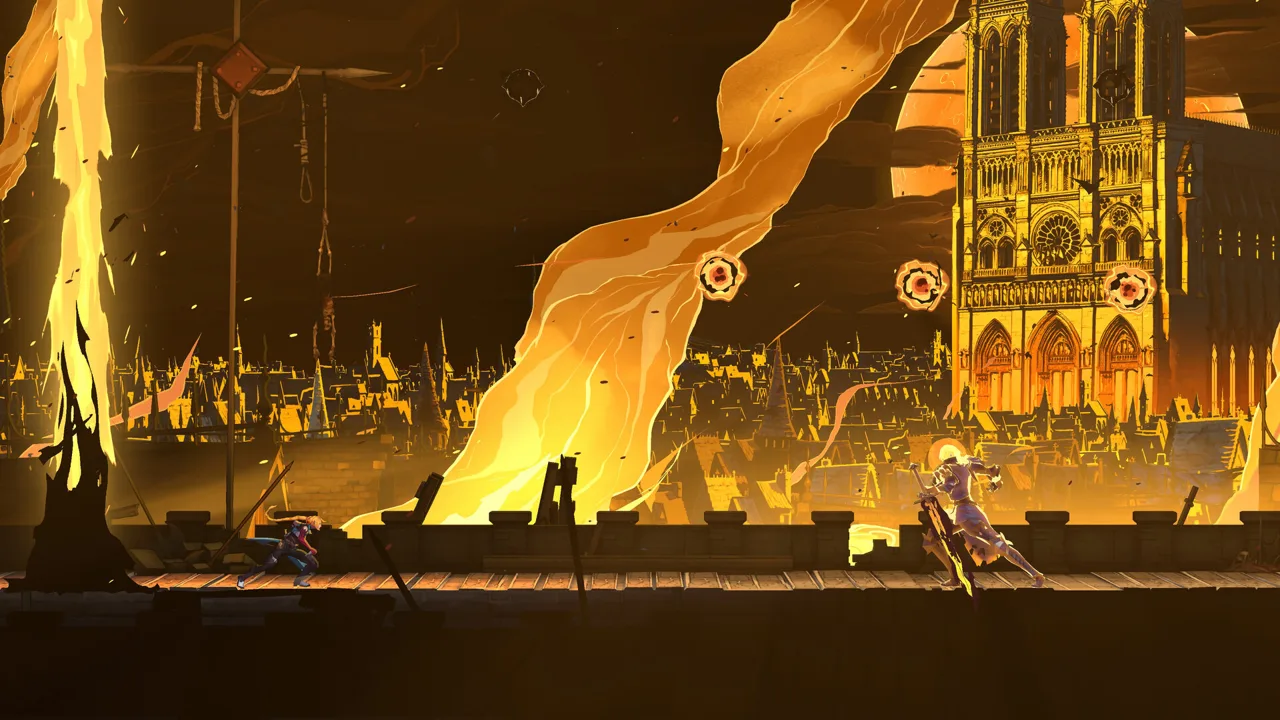
Por que Castlevania: Belmont's Curse não abre?
Quando Castlevania: Belmont's Curse não abre, você pode ficar preso em uma tela preta antes mesmo de chegar ao menu inicial. O problema de inicialização no PC tem uma solução específica: reduza temporariamente a taxa de atualização da tela, ative o V-Sync no jogo e depois restaure a taxa de atualização habitual. Se Castlevania: Belmont's Curse não abre pelo Steam ou pelo Xbox no PC, comece por esse ajuste de tela.
O problema presente no lançamento envolve o V-Sync desativado com a taxa de quadros definida como Ilimitada. A KONAMI reconheceu essa combinação como uma causa de falha na inicialização nas duas lojas de PC. Você precisa conseguir acessar o menu inicial para alterar a configuração de vídeo.
Antes de mudar qualquer coisa, identifique qual problema corresponde aos seus sintomas. Tela preta, bloqueio na tela inicial e desempenho irregular durante o jogo exigem soluções diferentes.
| O que acontece | Problema relacionado | Por onde começar |
|---|---|---|
| O jogo abre com uma tela preta no PC | Falha na inicialização associada ao V-Sync desativado e FPS ilimitado | Reduza temporariamente a taxa de atualização da tela e depois ative o V-Sync |
| O ROG Ally exibe uma tela preta | Um ajuste na taxa de atualização pode permitir a inicialização | Tente 120 Hz ou menos |
| Você não consegue passar da tela inicial depois de salvar e voltar a ela | Um problema com o idioma do sistema que afeta certos idiomas, principalmente o árabe | Confira a seção sobre o problema na tela inicial abaixo |
| O jogo apresenta engasgos no Steam Deck ou a interface fica fora da tela | Problemas de desempenho e interface | Confira a seção sobre portáteis abaixo |
A taxa de atualização da tela e a taxa de quadros do jogo são configurações diferentes. A taxa de atualização, medida em Hz, faz parte da configuração da tela. O limite de FPS pertence ao jogo ou ao software da placa de vídeo. Lembre-se dessa diferença ao aplicar as soluções: mudar uma configuração não significa que você mudou a outra.
Aplique a solução de taxa de atualização e V-Sync
Quando Castlevania: Belmont's Curse não abre no Windows, a solução oficial consiste em definir temporariamente o monitor para uma taxa abaixo de 60 Hz. Assim que conseguir acessar o menu, ative o V-Sync e restaure a configuração normal da tela.
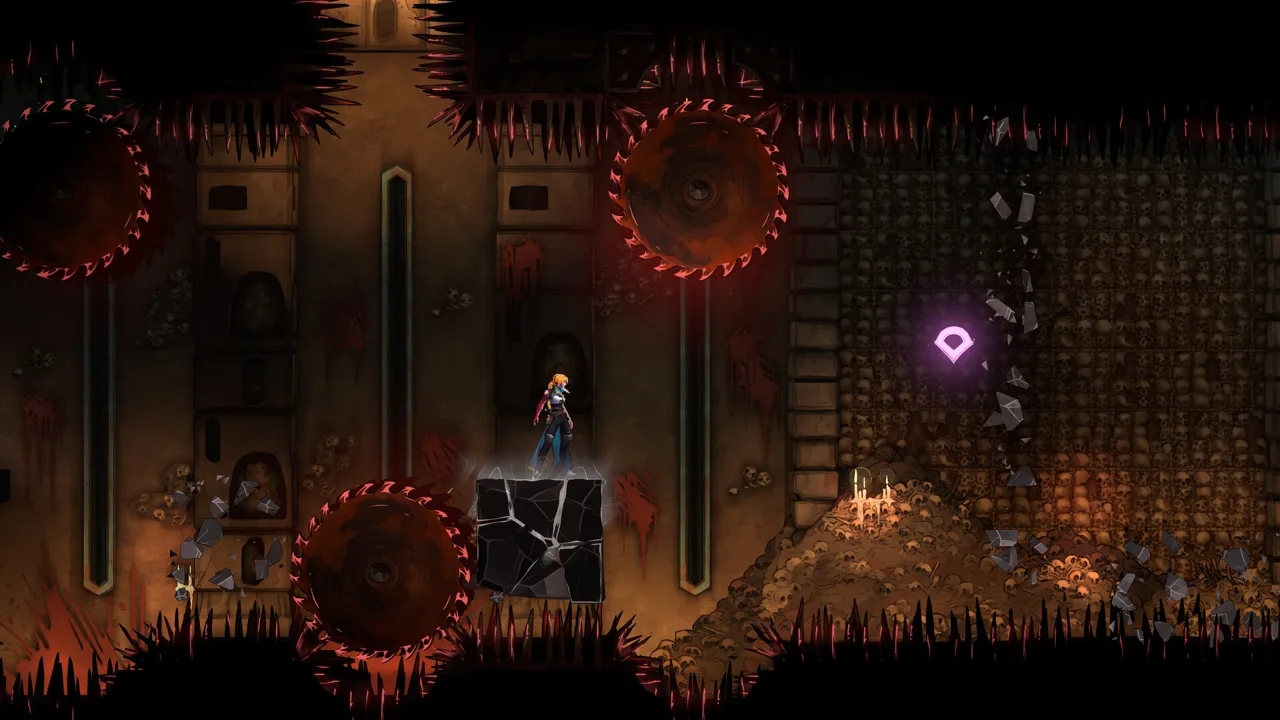 Image: Steam / KONAMI
Siga esta sequência:
- Clique com o botão direito em uma área vazia da área de trabalho do Windows e selecione Configurações de exibição.
- Abra Tela avançada, que também pode aparecer como Configurações avançadas de exibição.
- Altere a taxa de atualização do monitor para uma opção disponível abaixo de 60 Hz.
- Inicie Castlevania: Belmont's Curse pelo Steam ou pelo Xbox no PC.
- Na tela inicial, abra Configurações e depois Configurações de vídeo.
- Ative o V-Sync e feche o jogo.
- Volte às configurações de exibição do Windows e restaure a taxa de atualização original.
- Inicie o jogo novamente.
A mudança temporária na taxa de atualização permite chegar ao menu; ativar o V-Sync é o ajuste que será mantido na próxima inicialização. Conclua as duas partes antes de avaliar se a solução funcionou.
| Configuração | Valor durante a tentativa de solução | O que fazer depois |
|---|---|---|
| Taxa de atualização da tela no Windows | Abaixo de 60 Hz para a solução oficial | Restaure a taxa de atualização original depois de ativar o V-Sync e fechar o jogo |
| V-Sync no jogo | Ativado | Mantenha-o ativado enquanto resolve o problema de inicialização |
| Limite de FPS no jogo | Evite voltar para Ilimitado com o V-Sync desativado | Não volte a usar a combinação que causa o problema |
E se a tela só oferecer 60 Hz?
Experimente o modo de 60 Hz disponível. O jogo já iniciou após a mudança de uma tela de 300,18 Hz para 60,04 Hz, e a opção de 60 Hz é outra alternativa prática para passar da tela preta.
Tenha em mente a diferença: as instruções da KONAMI especificam uma taxa abaixo de 60 Hz, enquanto a alternativa que funcionou a 60 Hz usa um limite ligeiramente diferente. Se a tela oferecer um modo compatível com uma taxa menor, siga primeiro a sequência oficial. Se oferecer 60 Hz, teste essa opção antes de tentar outra solução.
Você não precisa deixar um monitor de alta taxa de atualização na configuração temporária durante toda a sessão de jogo. As instruções incluem expressamente restaurar a taxa de atualização original depois de ativar o V-Sync.
Quando Castlevania: Belmont's Curse não abre, essa última reinicialização é importante. Chegar à tela inicial uma vez permite alterar a configuração; abrir o jogo novamente depois de restaurar a tela verifica se o procedimento completo funcionou no seu equipamento.
Experimente estas outras soluções para a tela preta
Se a sequência principal não permitir chegar à tela inicial, tente outra solução relacionada à tela. Faça uma alteração por tentativa para identificar qual delas ajudou.
As alternativas abaixo resolvem o mesmo obstáculo imediato: passar da tela preta e conseguir acessar as Configurações de vídeo.
| Alternativa | O que tentar | Próximo passo |
|---|---|---|
| Limite de taxa de quadros da NVIDIA | Tente limitar o jogo a 59 FPS no aplicativo da NVIDIA | Se ele abrir, entre nas Configurações de vídeo e ative o V-Sync |
| Outro monitor | Tente iniciar o jogo com um monitor diferente | Assim que chegar ao menu, ative o V-Sync |
| Outra tentativa de inicialização | Tente abrir o jogo novamente; em alguns casos, ele iniciou após três ou quatro tentativas | Aproveite a inicialização bem-sucedida para alterar o V-Sync |
Essas opções atuam de maneiras diferentes. Um limite de 59 FPS restringe os quadros renderizados pelo software da NVIDIA. Trocar de monitor altera a configuração de exibição. Tentar abrir o jogo repetidamente não muda as configurações que causam o problema, então aproveite qualquer tentativa bem-sucedida para chegar ao menu e ativar o V-Sync.
Evite testar as três alternativas ao mesmo tempo. Experimente uma, veja se a tela inicial aparece e passe para a próxima se a tela preta continuar. Isso mantém o processo organizado e facilita identificar o ajuste que funcionou.
Separe a taxa de atualização dos limites de FPS
Um limite de 59 FPS no aplicativo da NVIDIA não é o mesmo que definir o monitor para uma taxa abaixo de 60 Hz no Windows. A solução da NVIDIA atua na taxa de quadros do jogo; a sequência oficial de inicialização altera a taxa de atualização da tela antes de ativar o V-Sync.
Da mesma forma, a solução para o ROG Ally abaixo usa outro limite de atualização da tela. Não trate todos esses números como uma única exigência.
Se o seu único problema é Castlevania: Belmont's Curse não abrir, concentre-se em chegar ao menu inicial. Os ajustes de suavização de serrilhado e resolução passam a ser relevantes quando você já consegue acessar as configurações do jogo e jogar.
Trate os problemas do ROG Ally e do Steam Deck separadamente
Os portáteis com Windows e o Steam Deck apresentam problemas diferentes na versão de lançamento. Uma configuração que ajuda a resolver a tela preta no ROG Ally não resolve o desempenho irregular do Steam Deck.
Tela preta no ROG Ally
No ROG Ally, tente definir a tela para 120 Hz ou menos pelo menu de acesso rápido ou pelo Armoury Crate. Esse ajuste já permitiu que o jogo iniciasse.
Depois de chegar à tela inicial, ative o V-Sync nas Configurações de vídeo. Se a inicialização continuar bloqueada, siga o procedimento geral para Windows acima.
O ROG Ally Z1 Extreme consegue entregar mais de 60 FPS em 1080p no modo de 25 W depois que o problema de inicialização é resolvido. Isso separa o problema de tela preta da capacidade do portátil de rodar o jogo depois de aberto.
Engasgos e interface cortada no Steam Deck
A versão de lançamento apresenta desempenho inconsistente no Steam Deck, incluindo engasgos a 30 ou 40 FPS. Alternar entre várias versões do Proton, incluindo versões GE e o Proton Experimental, não resolveu esse comportamento.
O Steam Deck também apresenta um problema separado de interface que pode deixar elementos parcialmente fora da tela. A KONAMI está investigando uma correção.
| Problema ou configuração do portátil | Ajuste relevante | Aplicação |
|---|---|---|
| Tela preta no ROG Ally | Defina a tela para 120 Hz ou menos | Solução para a inicialização |
| Quedas de desempenho no ROG Ally com SMAA | Experimente FXAA | Pequenas quedas durante trechos com a câmera afastada |
| Imagem do jogo cortada em 16:10 ou 21:9 | Force uma das resoluções listadas, como 720p ou 1080p | Enquadramento da imagem durante o jogo |
| Engasgos no Steam Deck | Aguarde atualizações de desempenho | Irregularidade no tempo entre quadros da versão de lançamento |
| Interface do Steam Deck parcialmente fora da tela | Acompanhe a correção de interface da KONAMI | Posicionamento da interface |
A versão para PC oferece os modos tela cheia, sem bordas e em janela, além de opções de resolução, V-Sync, limite de taxa de quadros, suavização de serrilhado e brilho. Ela não inclui upscaling nem controles separados de iluminação e sombras.
Se a imagem do jogo estiver cortada, escolha uma das resoluções listadas: 720p, 1080p, 1440p ou 4K. Trate o corte da imagem durante o jogo separadamente do problema de interface reconhecido no Steam Deck.
Se Castlevania: Belmont's Curse não abre no seu portátil, identifique o aparelho antes de aplicar uma solução. O ROG Ally tem uma alternativa prática que envolve a taxa de atualização; os problemas do Steam Deck no lançamento também incluem desempenho e interface depois da inicialização.
Identifique bloqueios na tela inicial e problemas de comandos
Um jogo que chega à tela inicial, mas não deixa você avançar, apresenta um sintoma diferente de uma tela preta logo após a abertura.
A KONAMI reconheceu um problema que afeta certos idiomas do sistema, principalmente o árabe, depois que os jogadores salvam e voltam à tela inicial. As plataformas afetadas são:
- PlayStation 5
- Xbox Series X|S
- Steam
- Xbox no PC
Lembre-se do que desencadeia o problema: o jogo já abriu, e o bloqueio aparece depois de salvar e voltar à tela inicial. Esse padrão é diferente da falha de inicialização no Windows associada ao V-Sync e ao FPS ilimitado.
Para esse problema na tela inicial, acompanhe as atualizações de correção da KONAMI pelo site oficial de Castlevania: Belmont's Curse. Durante o período de lançamento, uma atualização para corrigir os problemas reconhecidos estava em desenvolvimento.
Travamentos com comandos fantasmas
Também ocorreram travamentos na inicialização acompanhados de comandos indesejados e software de controle virtual. Se você usa vJoy e enfrenta essa combinação, tente desativar o vJoy antes de abrir o jogo novamente.
Vincule esse ajuste ao sintoma correspondente. Uma tela preta em um monitor de alta taxa de atualização indica que você deve testar a solução de taxa de atualização e V-Sync; travamentos acompanhados de comandos fantasmas justificam verificar o dispositivo de entrada virtual.
Quando você conseguir abrir Castlevania: Belmont's Curse e acessar o menu inicial, conclua a alteração de configuração e teste a próxima inicialização. Se depois disso o jogo apresentar engasgos ou a interface estiver cortada, passe ao ajuste de desempenho ou exibição correspondente, em vez de repetir a sequência de inicialização.
Perguntas frequentes
O que devo tentar primeiro quando Castlevania: Belmont's Curse não abre?
Reduza temporariamente a taxa de atualização da tela no Windows para menos de 60 Hz, inicie o jogo e ative o V-Sync em Configurações → Configurações de vídeo. Feche o jogo, restaure a taxa de atualização original e abra-o novamente. Essa é a solução oficial para o problema de inicialização no PC que envolve V-Sync desativado e FPS ilimitado.
Preciso manter meu monitor abaixo de 60 Hz?
Não. O procedimento inclui restaurar a taxa de atualização original depois de ativar o V-Sync e fechar o jogo. A configuração mais baixa da tela é uma etapa temporária para conseguir acessar o menu inicial.
Por que Castlevania: Belmont's Curse fica com a tela preta no ROG Ally?
A tela preta presente no lançamento pode ser resolvida com uma mudança na taxa de atualização da tela. Experimente 120 Hz ou menos pelo menu de acesso rápido ou pelo Armoury Crate. Se chegar à tela inicial, ative o V-Sync nas Configurações de vídeo.
Trocar o Proton resolve o desempenho no Steam Deck?
Trocar o Proton não resolveu o desempenho inconsistente da versão de lançamento, mesmo após testar várias versões. Os engasgos a 30 ou 40 FPS e a interface parcialmente fora da tela são problemas separados da solução para tela preta no Windows. Aguarde atualizações que corrijam esses problemas no Steam Deck.
Continue com
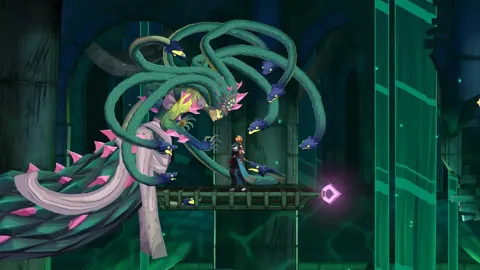 Castlevania: Belmont's Curse: requisitos de sistema no RedditGuia de requisitos de sistema de Castlevania: Belmont's Curse no Reddit: compare configurações de PC, espaço de armazenamento, FPS no Steam Deck e controles antes de jogar.
Mais em Suporte
Como corrigir a tela preta na demo de Castlevania: Belmont's Curse
Corrija a tela preta na demo de Castlevania: Belmont's Curse alterando a taxa de atualização, ajustando o VSync e redefinindo as configurações. Volte a jogar com segurança.
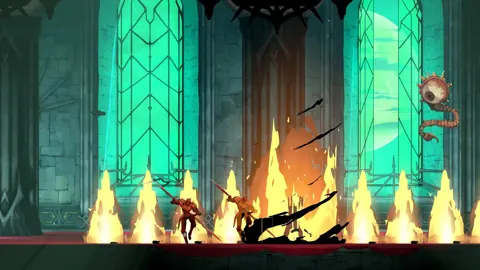
Castlevania: Belmont's Curse está muito lento no Switch 1
Castlevania: Belmont's Curse está muito lento no Switch 1? Entenda a meta de 30 fps, diferencie engasgos de lentidão nos movimentos e veja dicas práticas de combate.
Participe da comunidade
Canais oficiais para notícias, atualizações e ajuda aos jogadores: