
Castlevania: Belmont's Curse: Schwarzen Bildschirm in der Demo beheben
Behebe den schwarzen Bildschirm in der Demo von Castlevania: Belmont's Curse mit einer niedrigeren Bildwiederholrate, VSync-Anpassungen und zurückgesetzten Einstellungen.
Springen zu
So behebst du den schwarzen Bildschirm beim Start der Demo
Du siehst beim Start der Demo von Castlevania: Belmont's Curse nur einen schwarzen Bildschirm statt des Menüs? Senke zunächst die Bildwiederholrate deines Displays auf 120 Hz oder weniger. Bleibt der Bildschirm schwarz, versuche es mit 60 Hz und nur einem aktiven Display. Auch Anpassungen an VSync und AMD Enhanced Sync sowie das Zurücksetzen der Datei PLAYERPREFS.sav haben den schwarzen Bildschirm in der Demo von Castlevania: Belmont's Curse behoben. Damit kannst du vor einer Neuinstallation mehrere gezielte Änderungen ausprobieren.
Die folgenden Lösungen betreffen das Startproblem der PC-Demo. Gehe sie der Reihe nach durch, schließe das Spiel vor jeder Änderung und starte es anschließend erneut. Ändere jeweils nur eine Einstellung, damit du erkennst, welche Anpassung dich ins Menü bringt.
| Lösung | Was du ändern musst | Erzieltes Ergebnis |
|---|---|---|
| Bildwiederholrate senken | Stelle den Monitor auf 120 Hz oder weniger | Behob den schwarzen Bildschirm beim Start auf einem Desktop-System mit 240-Hz-Monitor |
| Display-Konfiguration vereinfachen | Nutze ein einzelnes Display mit 60 Hz | Ermöglichte den Start der Demo auf einem System mit zwei Monitoren |
| Synchronisierung anpassen | Aktiviere VSync; deaktiviere bei AMD Enhanced Sync | Behob den schwarzen Bildschirm bei betroffenen Konfigurationen |
| Gespeicherte Einstellungen zurücksetzen | Setze PLAYERPREFS.sav nach einer Sicherung zurück | Ermöglichte betroffenen Installationen wieder den Start |
Beginne mit den Anzeigeeinstellungen, bevor du gespeicherte Dateien anfasst. Änderungen an Bildwiederholrate und Synchronisierung lassen sich rückgängig machen und setzen direkt beim hier beschriebenen Startverhalten an.
Wenn die Demo zuvor funktioniert hat, jetzt aber mit einem schwarzen Bildschirm startet, denke an das Zurücksetzen der Einstellungen. Dafür musst du nicht den gesamten Spielordner leeren.
Senke die Bildwiederholrate deines Monitors
Ein Monitor mit hoher Bildwiederholrate ist ein sinnvoller Ausgangspunkt, wenn du den schwarzen Bildschirm in der Demo von Castlevania: Belmont's Curse beheben willst. Auf einem betroffenen System löste eine Senkung von 240 Hz auf 120 Hz das Problem.
 Bild: Steam / KONAMI
Du brauchst nicht genau dieselbe Hardware, um diese Anpassung auszuprobieren. Wähle in den Anzeigeeinstellungen 120 Hz oder einen niedrigeren unterstützten Wert und starte die Demo anschließend erneut.
Probiere erst 120 Hz, dann 60 Hz
Gehe in dieser Reihenfolge vor:
- Schließe die Demo.
- Stelle das für das Spiel verwendete Display auf 120 Hz oder weniger.
- Starte die Demo und prüfe, ob das Menü erscheint.
- Bleibt der Bildschirm schwarz, schließe die Demo und versuche es mit 60 Hz.
- Wenn du mehrere Monitore verwendest, teste mit ausschließlich aktivem Hauptdisplay.
Der Test mit nur einem Display ist wichtig, weil eine weitere erfolgreiche Lösung zwei Änderungen kombinierte: den zweiten Monitor deaktivieren und den Hauptmonitor auf 60 Hz stellen. Wenn eine niedrigere Bildwiederholrate allein nichts bringt, probiere diese Kombination.
| Display-Konfiguration | Empfohlene Anpassung | Was du danach prüfen solltest |
|---|---|---|
| Desktop-Monitor mit 240 Hz | Auf 120 Hz senken | Ob die Demo ihr Menü erreicht |
| Weiterhin schwarzer Bildschirm bei 120 Hz | Auf 60 Hz senken | Ob die niedrigere Bildwiederholrate den Start ermöglicht |
| Zwei angeschlossene Monitore | Mit einem aktiven Display bei 60 Hz testen | Ob die Demo mit der vereinfachten Konfiguration startet |
| ROG Ally | Über die Anzeigeeinstellungen 120 Hz oder weniger wählen | Ob sich das Spiel normal öffnet |
Unterscheide zwischen Bildwiederholrate und Bildrate
Die Bildwiederholrate deines Monitors und die Bildratenbegrenzung des Spiels sind unterschiedliche Einstellungen. Eine Änderung der Begrenzung im Spiel ersetzt nicht das Senken der Bildwiederholrate außerhalb des Spiels.
Diese Unterscheidung ist entscheidend, wenn das Menü gar nicht erst erscheint: Du brauchst eine Einstellung, die du vor dem Start ändern kannst. Beginne beim Display selbst und gehe die Grafikoptionen des Spiels durch, sobald du sie sehen kannst.
Schließe die Demo nach einem erfolgreichen Start und öffne sie mit derselben Display-Konfiguration erneut. Prüfe, ob der Start wieder funktioniert, bevor du andere Einstellungen zurücksetzt. So geht ein erfolgreicher Test nicht zwischen mehreren gleichzeitigen Änderungen unter.
Aktiviere VSync und prüfe AMD Enhanced Sync
Wenn eine niedrigere Bildwiederholrate den schwarzen Bildschirm in der Demo von Castlevania: Belmont's Curse nicht behebt, gehe zu den Synchronisierungseinstellungen über.
 Bild: Steam / KONAMI
Das Aktivieren von VSync behob das Startproblem auf einem weiteren betroffenen System. Bei einer AMD-Konfiguration funktionierte die Kombination Enhanced Sync aus und vertikale Synchronisierung an.
Teste diese Einstellungen getrennt von der Bildwiederholrate. Das Senken der Monitorfrequenz half nicht bei jeder betroffenen Installation. Brich die Fehlersuche also nicht ab, nur weil die erste Anpassung am Display nichts bringt.
| Einstellung | Empfohlene Anpassung | Wirkung oder Funktion |
|---|---|---|
| VSync | Aktivieren | Behob den schwarzen Bildschirm beim Start der Demo auf einem betroffenen System |
| AMD Enhanced Sync | Deaktivieren | Teil einer erfolgreichen Lösung für AMD |
| AMD-Einstellung für vertikale Synchronisierung | Aktivieren | Zusammen mit deaktiviertem Enhanced Sync verwendet |
| Bildratenbegrenzung im Spiel | Getrennt von der Fehlersuche zur Display-Bildwiederholrate behandeln | Das Spiel bietet Begrenzungen von 30 fps bis unbegrenzt |
Wende die AMD-Änderungen gemeinsam an
Wenn Enhanced Sync in deinen AMD-Grafikeinstellungen aktiviert ist, schalte es aus und aktiviere die vertikale Synchronisierung. Starte die Demo anschließend erneut.
Notiere die ursprünglichen Einstellungen, bevor du sie änderst. So kannst du sie problemlos wiederherstellen, falls die Anpassung nicht hilft. Das gilt besonders für Grafikeinstellungen, die auch andere Spiele beeinflussen.
Wenn du nach einem erfolgreichen Start die Spieloptionen erreichst, findest du VSync auch dort. Die PC-Version bietet Vollbild-, randlosen und Fenstermodus, eine Auflösungsauswahl sowie eine Bildratenbegrenzung.
Konzentriere dich bei diesem Test auf die Synchronisierung. Wenn du Kantenglättung, Helligkeit und mehrere Anzeigeoptionen gleichzeitig änderst, lässt sich schwerer erkennen, was das Startproblem behoben hat.
Prüfe den Start nach den Änderungen erneut
Den schwarzen Bildschirm einmal zu überwinden, ist hilfreich, doch auch der nächste Start zählt. Schließe die Demo regulär und öffne sie erneut, bevor du weitere Anpassungen vornimmst.
Wenn du zuverlässig ins Menü gelangst, behalte die funktionierende Konfiguration beim Spielen bei. Scheitert der Start nach weiteren Änderungen erneut, kehre zur funktionierenden Konfiguration zurück oder setze die gespeicherten Einstellungen zurück.
Setze PLAYERPREFS.sav zurück, ohne den gesamten Ordner zu leeren
Das Zurücksetzen der gespeicherten Einstellungen ist eine weitere funktionierende Lösung für den schwarzen Bildschirm in der Demo von Castlevania: Belmont's Curse. Die Datei, deren Zurücksetzen das Problem behob, liegt hier:
 Bild: Steam / KONAMI
C:\Users\[username]\AppData\LocalLow\KONAMI\Castlevania Belmont's Curse\PLAYERPREFS.sav
Ersetze [username] durch den Namen deines Windows-Kontos. Liegt dein AppData-Ordner auf einem anderen Laufwerk, verwende dessen Laufwerksbuchstaben anstelle von C:.
Sichere den Ordner, bevor du etwas änderst. Auch das Löschen des gesamten Ordners behob das Problem, doch das Zurücksetzen der einzelnen Einstellungsdatei ist der gezieltere Eingriff.
| Element | Speicherort oder Aktion |
|---|---|
| Spielordner | C:\Users\[username]\AppData\LocalLow\KONAMI\Castlevania Belmont's Curse\ |
| Für die Lösung relevante Datei | PLAYERPREFS.sav |
| Sicherung | Kopiere den Ordner vor Änderungen an einen sicheren Ort |
| Gezieltes Zurücksetzen | Verschiebe PLAYERPREFS.sav in deinen Sicherungsordner |
| Nächste Prüfung | Starte die Demo erneut und prüfe, ob das Menü erscheint |
Setze die Einstellungen so zurück, dass du die Änderung rückgängig machen kannst
Gehe folgendermaßen vor:
- Schließe die Demo.
- Öffne den Spielordner unter dem oben angegebenen Pfad.
- Kopiere den Ordner an einen separaten Sicherungsort.
- Verschiebe
PLAYERPREFS.savaus dem ursprünglichen Ordner in deinen Sicherungsordner. - Starte die Demo erneut.
Bei der erfolgreichen Lösung wurde diese einzelne Datei gelöscht. Durch das Verschieben kannst du ihre Entfernung testen und behältst gleichzeitig das Original.
Entferne keine benachbarten Dateien, nur weil sie im selben Verzeichnis liegen. Beginne mit genau der Datei, deren Entfernung das Problem behoben hat.
Behalte die Sicherung, bis der Start zuverlässig funktioniert
Wenn die Demo anschließend startet, prüfe vor dem Spielen ihre Einstellungen. Schließe sie danach und öffne sie erneut, um das Ergebnis noch einmal zu kontrollieren.
Behalte deine Sicherung während der Tests. Wenn du die Änderung rückgängig machen musst, schließe das Spiel, bevor du die Originaldatei wiederherstellst. Bewahre eine neu erstellte Version separat auf, statt Dateien ohne Sicherungskopie zu überschreiben.
Wenn der schwarze Bildschirm in der Demo von Castlevania: Belmont's Curse nach einer zuvor erfolgreichen Spielsitzung zurückkehrt, bietet dieses Zurücksetzen eine gezielte Alternative zum wiederholten Ändern der Monitoreinstellungen.
Behandle Probleme auf ROG Ally und Steam Deck getrennt
Bei Handheld-PCs lohnt es sich, genauer hinzusehen: Ein schwarzer Bildschirm beim Start und eine ungleichmäßige Spielleistung sind unterschiedliche Probleme.
Auf dem ROG Ally behob eine Bildwiederholrate von 120 Hz oder weniger den schwarzen Bildschirm. Nutze das Schnellzugriffsmenü oder die Anzeigeeinstellungen in Armoury Crate, um die Anpassung vor dem Start vorzunehmen.
Nach dem Start erreichte die Vollversion in getesteten Bereichen ungefähr 65–110 fps auf einem ROG Ally Z1 Extreme bei 25 W. Diese Ergebnisse gelten für diese Hardware, die gewählte Leistungsstufe und den Test der Vollversion. Sie zeigen, wie das Spiel nach der Behebung des Startproblems lief; die Leistung kann je nach Demo-Spielsitzung abweichen.
Bei Rucklern auf dem Steam Deck ist ein anderes Vorgehen nötig
Auf dem Steam Deck trat eine ungleichmäßige Leistung mit Rucklern bei 30 oder 40 fps auf. Tests mit mehreren Proton-Versionen, darunter Proton Experimental und GE-Versionen, behoben dieses Verhalten nicht.
Wenn dein Steam Deck das eigentliche Spiel erreicht, dabei aber ruckelt, liegt ein Leistungsproblem vor. Das ist ein anderes Fehlerbild als der schwarze Bildschirm in der Demo von Castlevania: Belmont's Curse.
Wechsle nicht endlos zwischen Kompatibilitätseinstellungen, um genau diese Ruckler zu beheben. Warte auf Leistungsverbesserungen durch Patches, wenn die ungleichmäßige Bildausgabe das Spielen unangenehm macht.
Wenn die Demo weiterhin mit schwarzem Bildschirm startet
Schließe die Demo und starte sie einmal neu; ein Neustart behob das Problem bei einer betroffenen Installation. Hilft das nicht, prüfe, ob du die unterschiedlichen Lösungen tatsächlich getestet hast:
- Eine Bildwiederholrate von 120 Hz oder weniger.
- Ein einzelnes aktives Display mit 60 Hz.
- Aktiviertes VSync.
- Deaktiviertes Enhanced Sync bei aktivierter vertikaler Synchronisierung auf AMD.
- Das Zurücksetzen von
PLAYERPREFS.savnach einer Sicherung.
Notiere kurz, welche Änderungen du ausprobiert hast und was dabei passiert ist. Wenn du das Problem über die Kanäle des Entwicklers meldest, nenne deine Grafikhardware, deine Display-Konfiguration und ob die Demo jemals ihr Menü erreicht hat.
Prüfe auf der Steam-Seite von Castlevania: Belmont’s Curse, ob es Spielupdates oder Ankündigungen gibt, bevor du dieselben Schritte zur Fehlersuche wiederholst.
Häufige Fragen
Was sollte ich beim schwarzen Bildschirm in der Demo von Castlevania: Belmont's Curse zuerst ausprobieren?
Senke die Bildwiederholrate deines Displays auf 120 Hz oder weniger und starte die Demo erneut. Falls das nicht hilft, teste 60 Hz mit nur einem aktiven Display. Beide Konfigurationen behoben Startprobleme auf betroffenen Systemen.
Behebt das Aktivieren von VSync den schwarzen Bildschirm der Demo?
Das Aktivieren von VSync behob das Problem auf einem betroffenen System. Auf AMD-Hardware funktionierte außerdem die Kombination aus deaktiviertem Enhanced Sync und aktivierter vertikaler Synchronisierung. Teste diese Einstellungen getrennt von Änderungen an der Bildwiederholrate deines Monitors.
Welche Datei sollte ich zurücksetzen, wenn die Demo nicht mehr startet?
Sichere den Spielordner und verschiebe anschließend PLAYERPREFS.sav aus AppData\LocalLow\KONAMI\Castlevania Belmont's Curse an einen anderen Ort. Das Zurücksetzen dieser einzelnen Datei ermöglichte den Start wieder, ohne den gesamten Ordner leeren zu müssen.
Behebt die Lösung für den schwarzen Bildschirm auf dem ROG Ally auch Ruckler auf dem Steam Deck?
Die Lösung für das ROG Ally behebt das Startproblem, indem du das Display auf 120 Hz oder weniger stellst. Die Ruckler auf dem Steam Deck blieben bei separaten Leistungstests bestehen, auch bei 30 und 40 fps. Wende die Änderung der Bildwiederholrate bei einem schwarzen Bildschirm an; warte auf Leistungsverbesserungen, wenn dein Problem eine ungleichmäßige Bildausgabe beim Spielen ist.
Weiter mit
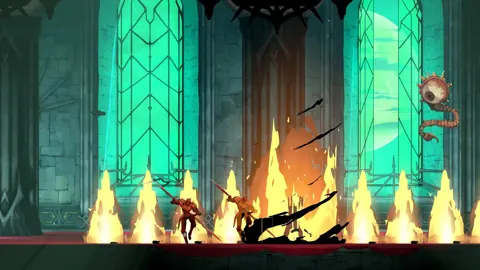 Castlevania: Belmont's Curse ist auf der Switch 1 sehr langsamCastlevania: Belmont's Curse ist auf der Switch 1 sehr langsam. Erfahre, was das 30-fps-Ziel bedeutet, unterscheide Ruckeln von Bewegungstempo und erhalte praktische Kampftipps.
Mehr in Hilfe
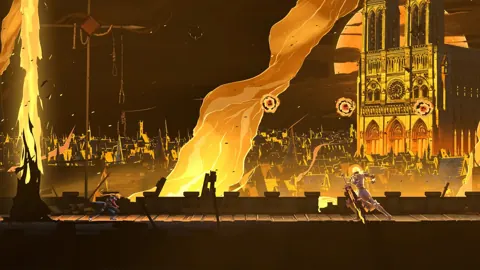
Castlevania: Belmont's Curse startet nicht? Lösungen für den PC
Castlevania: Belmont's Curse startet nicht? Behebe schwarze Bildschirme durch Änderungen an Bildwiederholrate und V-Sync und löse Startprobleme auf PC und Handheld.
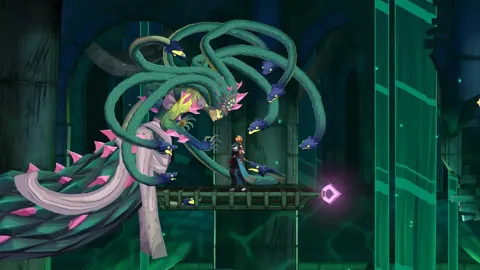
Castlevania: Belmont's Curse: Systemanforderungen und Reddit-Fragen
Castlevania: Belmont's Curse: Ratgeber zu Systemanforderungen und Reddit-Fragen. Vergleiche PC-Hardware, Speicherbedarf, Steam-Deck-Bildraten und PC-Steuerung vor dem Spielen.
Zur Community
Offizielle Kanäle für Neuigkeiten, Updates und Hilfe: