
Castlevania: Belmont's Curse startet nicht? Lösungen für den PC
Castlevania: Belmont's Curse startet nicht? Behebe schwarze Bildschirme durch Änderungen an Bildwiederholrate und V-Sync und löse Startprobleme auf PC und Handheld.
Springen zu
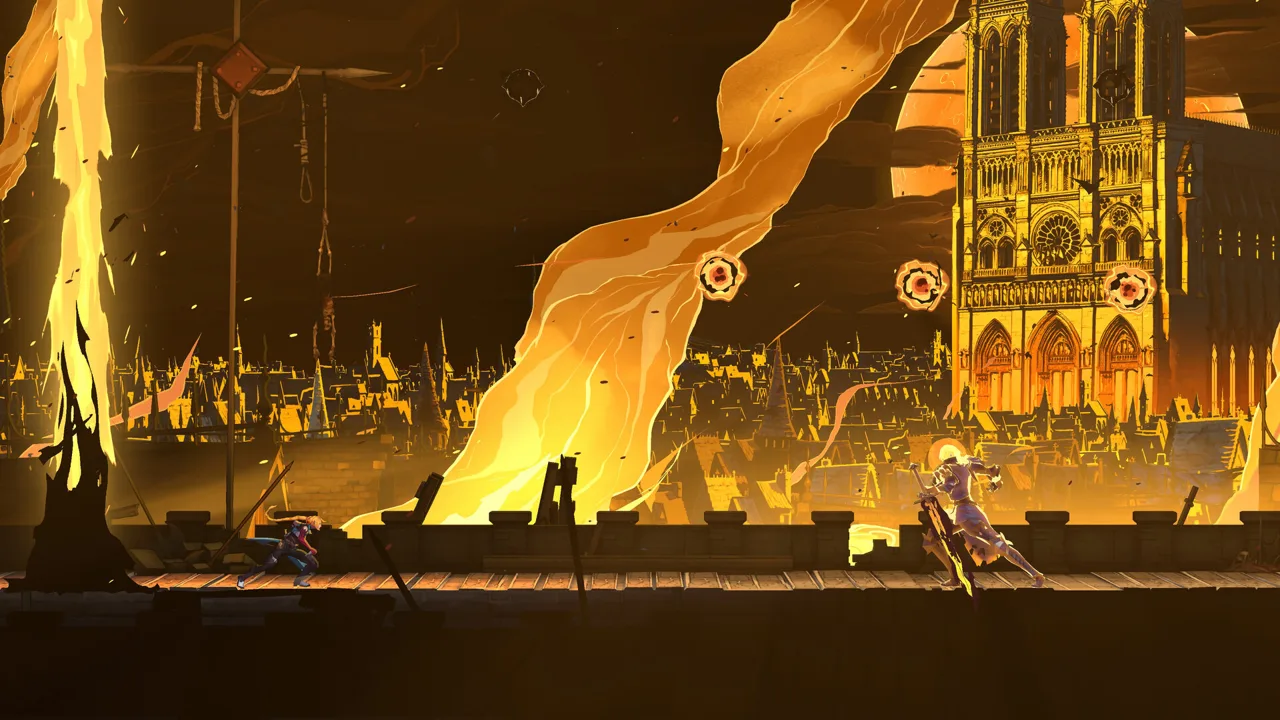
Warum startet Castlevania: Belmont's Curse nicht?
Wenn Castlevania: Belmont's Curse nicht startet, siehst du unter Umständen nur einen schwarzen Bildschirm und erreichst nicht einmal das Titelmenü. Für dieses Startproblem auf dem PC gibt es eine konkrete Lösung: Senke vorübergehend die Bildwiederholrate deines Displays, aktiviere V-Sync im Spiel und stelle anschließend deine gewohnte Bildwiederholrate wieder ein. Wenn Castlevania: Belmont's Curse bei dir über Steam oder Xbox auf PC nicht startet, beginne mit dieser Anzeigeanpassung.
Das Problem zum Veröffentlichungsstart tritt auf, wenn V-Sync deaktiviert ist und die Bildrate auf „Unbegrenzt“ steht. KONAMI hat diese Kombination als Ursache für Startfehler bei beiden PC-Versionen bestätigt. Du musst zunächst ins Titelmenü gelangen, um die Videoeinstellung ändern zu können.
Ordne deine Symptome dem passenden Problem zu, bevor du etwas änderst. Ein schwarzer Bildschirm, eine Blockade im Titelmenü und ruckelndes Gameplay erfordern unterschiedliche Maßnahmen.
| Was passiert | Zugehöriges Problem | Erster Schritt |
|---|---|---|
| Das Spiel zeigt beim Öffnen auf dem PC einen schwarzen Bildschirm | Startfehler bei deaktiviertem V-Sync und unbegrenzten FPS | Senke vorübergehend die Bildwiederholrate des Displays und aktiviere anschließend V-Sync |
| Der ROG Ally zeigt einen schwarzen Bildschirm | Eine angepasste Bildwiederholrate ermöglicht den Start | Probiere 120 Hz oder weniger |
| Nach dem Speichern und der Rückkehr zum Titelbildschirm kommst du nicht weiter | Ein Problem mit bestimmten Systemsprachen, vor allem Arabisch | Lies den Abschnitt zum blockierten Titelbildschirm weiter unten |
| Auf dem Steam Deck ruckelt das Spiel oder die Benutzeroberfläche ragt über den Bildschirmrand hinaus | Probleme mit Leistung und Benutzeroberfläche | Lies den Handheld-Abschnitt weiter unten |
Die Bildwiederholrate des Displays und die Bildrate des Spiels sind unterschiedliche Einstellungen. Die Bildwiederholrate wird in Hz gemessen und gehört zu deiner Displaykonfiguration. Die FPS-Begrenzung wird im Spiel oder in der Grafiksoftware eingestellt. Beachte diesen Unterschied bei den folgenden Lösungen: Wenn du eine Einstellung änderst, ändert sich die andere dadurch nicht automatisch.
Behebe das Problem mit Bildwiederholrate und V-Sync
Wenn Castlevania: Belmont's Curse unter Windows nicht startet, sieht die offizielle Übergangslösung vor, deinen Monitor vorübergehend auf unter 60 Hz einzustellen. Sobald du ins Menü gelangst, aktiviere V-Sync und stelle deine normale Anzeigeeinstellung wieder her.
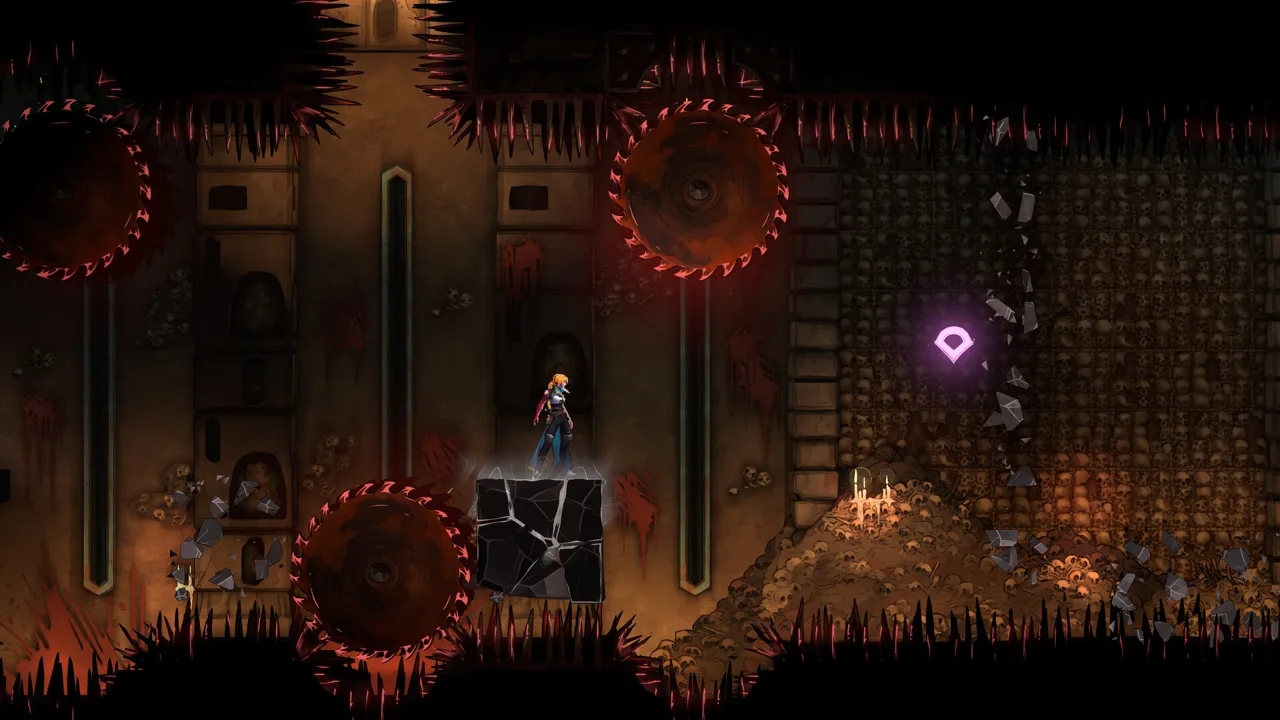 Bild: Steam / KONAMI
Gehe in dieser Reihenfolge vor:
- Klicke mit der rechten Maustaste auf einen freien Bereich des Windows-Desktops und wähle Anzeigeeinstellungen.
- Öffne Erweiterte Anzeige, je nach Windows-Version auch Erweiterte Anzeigeeinstellungen genannt.
- Stelle die Bildwiederholrate des Monitors auf einen verfügbaren Wert unter 60 Hz.
- Starte Castlevania: Belmont's Curse über Steam oder Xbox auf PC.
- Öffne auf dem Titelbildschirm Einstellungen und anschließend Videoeinstellungen.
- Schalte V-Sync EIN und schließe danach das Spiel.
- Kehre zu den Windows-Anzeigeeinstellungen zurück und stelle deine ursprüngliche Bildwiederholrate wieder her.
- Starte das Spiel erneut.
Die vorübergehend reduzierte Bildwiederholrate bringt dich ins Menü. Das aktivierte V-Sync bleibt für den nächsten Start erhalten. Führe beide Teile vollständig aus, bevor du beurteilst, ob die Lösung geholfen hat.
| Einstellung | Wert während der Fehlerbehebung | Was du anschließend tun solltest |
|---|---|---|
| Bildwiederholrate des Displays unter Windows | Für die offizielle Übergangslösung unter 60 Hz | Stelle deine ursprüngliche Bildwiederholrate wieder her, nachdem du V-Sync aktiviert und das Spiel geschlossen hast |
| V-Sync im Spiel | Ein | Lass es während der Behebung des Startproblems aktiviert |
| FPS-Begrenzung im Spiel | Vermeide „Unbegrenzt“ bei deaktiviertem V-Sync | Verwende die problematische Kombination nicht erneut |
Was tun, wenn dein Display nur 60 Hz anbietet?
Probiere den verfügbaren 60-Hz-Modus aus. Nach einer Umstellung von 300,18 Hz auf 60,04 Hz ließ sich das Spiel bereits erfolgreich starten. Eine Einstellung auf 60 Hz ist damit eine weitere praktische Möglichkeit, den schwarzen Bildschirm zu überwinden.
Beachte den Unterschied: KONAMIs Anleitung nennt einen Wert unter 60 Hz, während die erfolgreiche 60-Hz-Lösung eine etwas andere Grenze verwendet. Wenn dein Display einen niedrigeren unterstützten Modus anbietet, folge zuerst der offiziellen Reihenfolge. Bietet es 60 Hz an, probiere diese Einstellung aus, bevor du zu einer anderen Lösung wechselst.
Du musst einen Monitor mit hoher Bildwiederholrate nicht während der gesamten Spielsitzung auf dem vorübergehenden Wert belassen. Die Anleitung sieht ausdrücklich vor, nach dem Einschalten von V-Sync die ursprüngliche Bildwiederholrate wiederherzustellen.
Wenn Castlevania: Belmont's Curse nicht startet, ist dieser abschließende Neustart entscheidend. Sobald du einmal den Titelbildschirm erreichst, kannst du die Einstellung ändern. Der erneute Start nach dem Zurücksetzen der Anzeige zeigt, ob die vollständige Lösung auf deinem System funktioniert.
Probiere diese weiteren Lösungen für einen schwarzen Bildschirm
Wenn du mit der beschriebenen Reihenfolge nicht zum Titelbildschirm gelangst, probiere eine weitere Anpassung der Anzeige aus. Ändere bei jedem Versuch nur eine Sache, damit du erkennst, welche Maßnahme hilft.
Die folgenden Alternativen dienen demselben unmittelbaren Ziel: den schwarzen Bildschirm zu überwinden und die Videoeinstellungen zu erreichen.
| Alternative | Was du ausprobieren solltest | Nächster Schritt |
|---|---|---|
| NVIDIA-Bildratenbegrenzung | Begrenze das Spiel in der NVIDIA-App auf 59 FPS | Wenn es startet, öffne die Videoeinstellungen und aktiviere V-Sync |
| Anderer Monitor | Versuche, das Spiel mit einem anderen Monitor zu starten | Aktiviere V-Sync, sobald du ins Menü gelangst |
| Weiterer Startversuch | Starte das Spiel erneut; nach drei oder vier Versuchen ist der Start bereits gelungen | Nutze den erfolgreichen Start, um V-Sync umzustellen |
Diese Optionen greifen an unterschiedlichen Stellen ein. Eine Begrenzung auf 59 FPS beschränkt die berechneten Bilder über die NVIDIA-Software. Ein Monitorwechsel verändert die Displaykonfiguration. Wiederholte Startversuche lassen die zugrunde liegenden Einstellungen unverändert. Nutze deshalb jeden erfolgreichen Versuch, um ins Menü zu gelangen und V-Sync zu aktivieren.
Wechsle nicht wahllos zwischen allen drei Optionen. Probiere eine aus, prüfe, ob der Titelbildschirm erscheint, und gehe erst zur nächsten über, wenn weiterhin ein schwarzer Bildschirm angezeigt wird. So bleibt die Fehlersuche übersichtlich und du erkennst leichter, welche Anpassung geholfen hat.
Unterscheide zwischen Bildwiederholrate und FPS-Begrenzung
Eine Begrenzung auf 59 FPS in der NVIDIA-App ist nicht dasselbe wie eine Monitoreinstellung unter 60 Hz in Windows. Die NVIDIA-Lösung setzt bei der Bildrate des Spiels an. Die offizielle Startlösung ändert dagegen die Bildwiederholrate des Displays, bevor du V-Sync aktivierst.
Auch die weiter unten beschriebene Lösung für den ROG Ally verwendet einen anderen Displaywert. Fasse diese Zahlen nicht zu einer gemeinsamen Anforderung zusammen.
Wenn dein einziges Problem darin besteht, dass Castlevania: Belmont's Curse nicht startet, konzentriere dich darauf, das Titelmenü zu erreichen. Anpassungen an Kantenglättung und Auflösung werden erst relevant, sobald du die Spieleinstellungen öffnen und spielen kannst.
Behandle Probleme auf ROG Ally und Steam Deck getrennt
Windows-Handhelds und Steam Deck haben zum Veröffentlichungsstart unterschiedliche Probleme. Eine Einstellung, die gegen einen schwarzen Bildschirm auf dem ROG Ally hilft, behebt nicht die ungleichmäßige Leistung auf dem Steam Deck.
Schwarzer Bildschirm auf dem ROG Ally
Stelle das Display des ROG Ally über das Schnellzugriffsmenü oder Armoury Crate auf 120 Hz oder weniger. Mit dieser Anpassung ließ sich das Spiel starten.
Aktiviere V-Sync in den Videoeinstellungen, sobald du den Titelbildschirm erreicht hast. Wenn der Start weiterhin scheitert, führe die weiter oben beschriebene Windows-Lösung aus.
Der ROG Ally Z1 Extreme erreicht nach der Behebung des Startproblems im 25-W-Modus bei 1080p mehr als 60 FPS. Das Problem mit dem schwarzen Bildschirm ist somit von der Leistung zu unterscheiden, die der Handheld nach dem Start bietet.
Ruckler und abgeschnittene Benutzeroberfläche auf dem Steam Deck
Die Veröffentlichungsversion läuft auf dem Steam Deck ungleichmäßig und ruckelt auch bei 30 oder 40 FPS. Der Wechsel zwischen zahlreichen Proton-Versionen, darunter GE-Versionen und Proton Experimental, hat dieses Verhalten nicht behoben.
Auf dem Steam Deck gibt es außerdem ein separates Problem mit der Benutzeroberfläche, durch das Bedienelemente teilweise außerhalb des Bildschirms liegen. KONAMI arbeitet an einer Lösung.
| Handheld-Problem oder Einstellung | Passende Anpassung | Anwendungsbereich |
|---|---|---|
| Schwarzer Bildschirm auf dem ROG Ally | Stelle das Display auf 120 Hz oder weniger | Übergangslösung für den Start |
| Leistungseinbrüche auf dem ROG Ally mit SMAA | Probiere FXAA | Kleine Einbrüche bei herausgezoomter Spielansicht |
| Abgeschnittene Spielansicht bei 16:10 oder 21:9 | Erzwinge eine aufgeführte Auflösung wie 720p oder 1080p | Bildausschnitt im Spiel |
| Ruckler auf dem Steam Deck | Warte auf Leistungsupdates | Ungleichmäßige Bildausgabe der Veröffentlichungsversion |
| Benutzeroberfläche auf dem Steam Deck teilweise außerhalb des Bildschirms | Achte auf KONAMIs Korrektur der Benutzeroberfläche | Position der Benutzeroberfläche |
Die PC-Version bietet Vollbild-, randlosen und Fenstermodus sowie Optionen für Auflösung, V-Sync, Bildratenbegrenzung, Kantenglättung und Helligkeit. Upscaling und separate Einstellungen für Beleuchtung und Schatten sind nicht enthalten.
Wähle bei einer abgeschnittenen Spielansicht eine der aufgeführten Auflösungen: 720p, 1080p, 1440p oder 4K. Unterscheide dabei zwischen einer abgeschnittenen Spielansicht und dem bekannten Problem mit der Benutzeroberfläche auf dem Steam Deck.
Wenn Castlevania: Belmont's Curse auf deinem Handheld nicht startet, prüfe zuerst, welches Gerät du verwendest. Für den ROG Ally gibt es eine praktische Lösung über die Bildwiederholrate. Auf dem Steam Deck treten zum Veröffentlichungsstart zusätzlich Leistungs- und Oberflächenprobleme nach dem Start auf.
Erkenne Blockaden im Titelbildschirm und Eingabeprobleme
Wenn das Spiel den Titelbildschirm erreicht, dich danach aber nicht weiterlässt, ist das ein anderes Fehlerbild als ein schwarzer Bildschirm direkt nach dem Start.
KONAMI hat ein Problem mit bestimmten Systemsprachen bestätigt, vor allem mit Arabisch. Es tritt auf, nachdem Spieler gespeichert haben und zum Titelbildschirm zurückgekehrt sind. Betroffen sind folgende Plattformen:
- PlayStation 5
- Xbox Series X|S
- Steam
- Xbox on PC
Achte auf den Auslöser: Das Spiel wurde bereits geöffnet, und die Blockade tritt nach dem Speichern und der Rückkehr zum Titelbildschirm auf. Dieses Muster unterscheidet sich vom Windows-Startfehler bei deaktiviertem V-Sync und unbegrenzten FPS.
Verfolge zu diesem Titelbildschirmproblem die Patch-Neuigkeiten auf der offiziellen Website von Castlevania: Belmont's Curse. Zum Veröffentlichungsstart befand sich ein Patch zur Behebung der bekannten Probleme in Entwicklung.
Einfrieren mit Geistereingaben
Das Spiel ist beim Start auch zusammen mit ungewollten Eingaben und Software für virtuelle Controller eingefroren. Wenn du vJoy verwendest und diese Kombination auftritt, deaktiviere vJoy vor dem nächsten Startversuch.
Verwende diese Anpassung gezielt für das passende Fehlerbild. Ein schwarzer Bildschirm auf einem Display mit hoher Bildwiederholrate führt dich zur Lösung mit Bildwiederholrate und V-Sync. Einfrieren zusammen mit Geistereingaben ist dagegen ein Anlass, das virtuelle Eingabegerät zu prüfen.
Sobald Castlevania: Belmont's Curse wieder bis zum Titelmenü startet, schließe die Einstellungsänderung ab und prüfe den nächsten Start. Wenn das Spiel anschließend ruckelt oder die Benutzeroberfläche abgeschnitten ist, gehe zur passenden Leistungs- oder Anzeigeanpassung über, statt die Startprozedur zu wiederholen.
Häufige Fragen
Was sollte ich zuerst versuchen, wenn Castlevania: Belmont's Curse nicht startet?
Senke die Bildwiederholrate deines Windows-Displays vorübergehend auf unter 60 Hz, starte das Spiel und aktiviere V-Sync unter Einstellungen → Videoeinstellungen. Schließe das Spiel, stelle deine ursprüngliche Bildwiederholrate wieder her und starte es erneut. Das ist die offizielle Übergangslösung für das PC-Startproblem bei deaktiviertem V-Sync und unbegrenzten FPS.
Muss ich meinen Monitor dauerhaft unter 60 Hz betreiben?
Nein. Zur Lösung gehört, nach dem Aktivieren von V-Sync und dem Schließen des Spiels deine ursprüngliche Bildwiederholrate wiederherzustellen. Die niedrigere Anzeigeeinstellung dient nur vorübergehend dazu, das Titelmenü zu erreichen.
Warum zeigt Castlevania: Belmont's Curse auf dem ROG Ally einen schwarzen Bildschirm?
Der schwarze Bildschirm zum Veröffentlichungsstart lässt sich durch eine Änderung der Bildwiederholrate beheben. Probiere über das Schnellzugriffsmenü oder Armoury Crate 120 Hz oder weniger aus. Wenn du den Titelbildschirm erreichst, aktiviere V-Sync in den Videoeinstellungen.
Behebt ein Proton-Wechsel die Leistungsprobleme auf dem Steam Deck?
Der Wechsel zwischen zahlreichen Proton-Versionen hat die ungleichmäßige Leistung der Veröffentlichungsversion nicht behoben. Ruckler bei 30 oder 40 FPS und eine teilweise außerhalb des Bildschirms liegende Benutzeroberfläche sind eigene Probleme, auf die die Windows-Lösung für schwarze Bildschirme nicht abzielt. Warte auf Patches für diese Steam-Deck-Probleme.
Weiter mit
 Castlevania: Belmont's Curse: Systemanforderungen und Reddit-FragenCastlevania: Belmont's Curse: Ratgeber zu Systemanforderungen und Reddit-Fragen. Vergleiche PC-Hardware, Speicherbedarf, Steam-Deck-Bildraten und PC-Steuerung vor dem Spielen.
Mehr in Hilfe
Castlevania: Belmont's Curse: Schwarzen Bildschirm in der Demo beheben
Behebe den schwarzen Bildschirm in der Demo von Castlevania: Belmont's Curse mit einer niedrigeren Bildwiederholrate, VSync-Anpassungen und zurückgesetzten Einstellungen.
Castlevania: Belmont's Curse ist auf der Switch 1 sehr langsam
Castlevania: Belmont's Curse ist auf der Switch 1 sehr langsam. Erfahre, was das 30-fps-Ziel bedeutet, unterscheide Ruckeln von Bewegungstempo und erhalte praktische Kampftipps.
Zur Community
Offizielle Kanäle für Neuigkeiten, Updates und Hilfe: