
¿Castlevania: Belmont's Curse no se inicia? Soluciones para PC
¿Castlevania: Belmont's Curse no se inicia? Soluciona la pantalla negra ajustando la frecuencia de actualización y V-Sync, y los problemas de arranque en PC y consolas portátiles.
Ir a
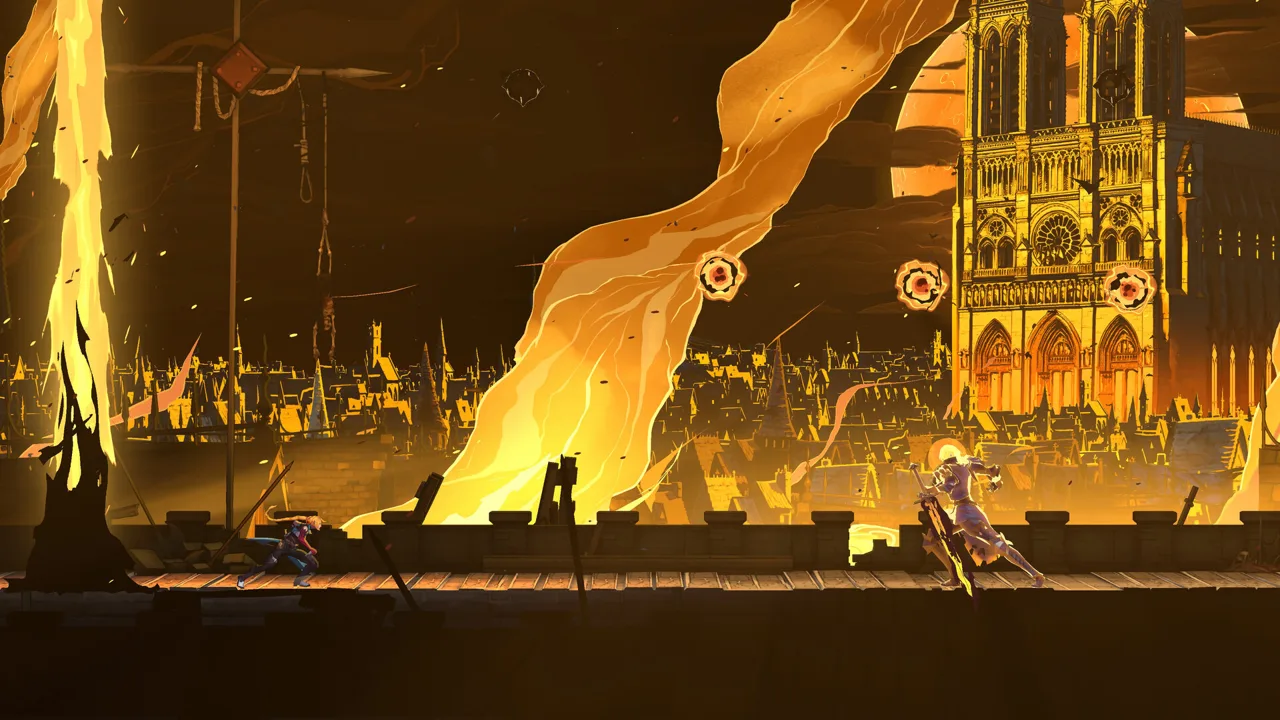
¿Por qué no se inicia Castlevania: Belmont's Curse?
Cuando Castlevania: Belmont's Curse no se inicia, puedes quedarte ante una pantalla negra sin llegar siquiera al menú principal. El problema de arranque en PC tiene una solución concreta: baja temporalmente la frecuencia de actualización de la pantalla, activa V-Sync dentro del juego y después recupera tu frecuencia habitual. Si Castlevania: Belmont's Curse no se inicia desde Steam o Xbox en PC, empieza por este ajuste de pantalla.
El problema de lanzamiento aparece cuando V-Sync está desactivado y el límite de fotogramas está en Ilimitado. KONAMI ha reconocido que esta combinación provoca fallos de arranque en ambas tiendas de PC. Necesitas acceder al menú principal el tiempo suficiente para cambiar el ajuste de vídeo.
Antes de cambiar nada, identifica qué problema corresponde a tus síntomas. Una pantalla negra, un bloqueo en la pantalla de título y los tirones durante la partida requieren soluciones distintas.
| Qué ocurre | Problema relacionado | Por dónde empezar |
|---|---|---|
| El juego se abre con una pantalla negra en PC | Fallo de arranque asociado a V-Sync desactivado y FPS ilimitados | Baja temporalmente la frecuencia de actualización de la pantalla y después activa V-Sync |
| ROG Ally muestra una pantalla negra | Ajustar la frecuencia de actualización permite iniciar el juego | Prueba con 120 Hz o menos |
| No puedes pasar de la pantalla de título después de guardar y volver a ella | Un problema con ciertos idiomas del sistema, principalmente el árabe | Consulta la sección sobre el bloqueo en la pantalla de título más abajo |
| El juego da tirones en Steam Deck o la interfaz se sale de la pantalla | Problemas de rendimiento e interfaz | Consulta la sección sobre consolas portátiles más abajo |
La frecuencia de actualización de la pantalla y la tasa de fotogramas del juego son ajustes distintos. La frecuencia de actualización, medida en Hz, pertenece a la configuración de la pantalla. El límite de FPS se configura en el juego o en el software gráfico. Ten presente esta diferencia al aplicar las soluciones: cambiar uno no significa haber cambiado el otro.
Aplica el ajuste de frecuencia de actualización y V-Sync
Si Castlevania: Belmont's Curse no se inicia en Windows, la solución oficial consiste en configurar temporalmente el monitor por debajo de 60 Hz. Cuando puedas acceder al menú, activa V-Sync y recupera la configuración habitual de la pantalla.
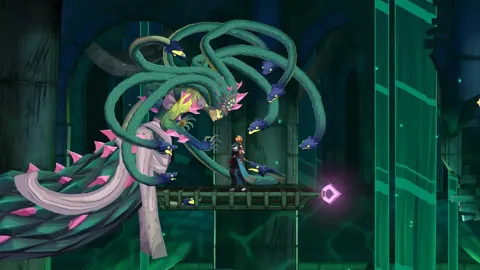
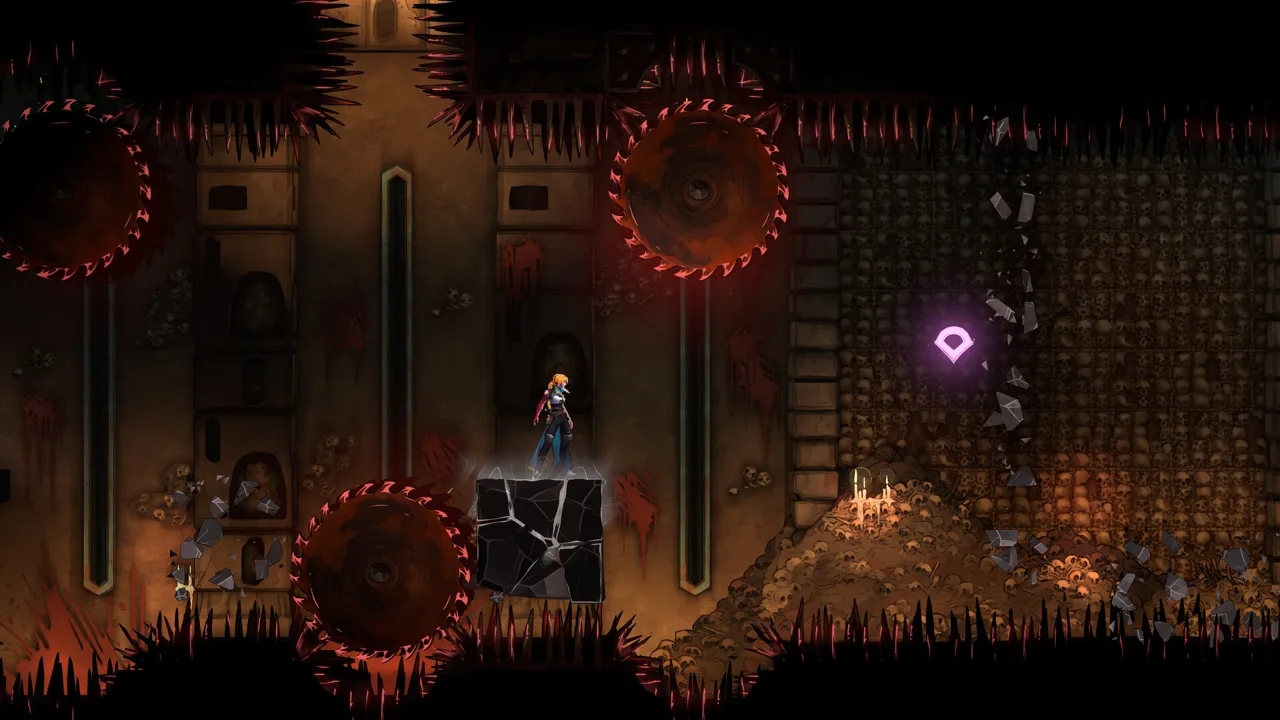 Image: Steam / KONAMI
Sigue estos pasos:
- Haz clic derecho en una zona vacía del escritorio de Windows y selecciona Configuración de pantalla.
- Abre Pantalla avanzada, que en algunas versiones aparece como Configuración de pantalla avanzada.
- Cambia la frecuencia de actualización del monitor a una opción disponible inferior a 60 Hz.
- Inicia Castlevania: Belmont's Curse desde Steam o Xbox en PC.
- En la pantalla de título, abre Ajustes y después Ajustes de vídeo.
- Activa V-Sync y después cierra el juego.
- Vuelve a la configuración de pantalla de Windows y restaura tu frecuencia de actualización original.
- Inicia el juego de nuevo.
El cambio temporal de frecuencia de actualización te permite llegar al menú; activar V-Sync es el ajuste que se conserva para el siguiente arranque. Completa ambas partes antes de comprobar si la solución ha funcionado.
| Ajuste | Valor durante las pruebas | Qué hacer después |
|---|---|---|
| Frecuencia de actualización de la pantalla en Windows | Inferior a 60 Hz para la solución oficial | Restaura la frecuencia original después de activar V-Sync y cerrar el juego |
| V-Sync dentro del juego | Activado | Mantenlo activado mientras resuelves el problema de arranque |
| Límite de FPS dentro del juego | Evita volver a Ilimitado con V-Sync desactivado | Evita esa combinación problemática en tu configuración |
¿Y si tu pantalla solo ofrece 60 Hz?
Prueba el modo de 60 Hz disponible. El juego ha conseguido iniciarse al cambiar una pantalla de 300,18 Hz a 60,04 Hz, y el ajuste de 60 Hz es otra opción práctica para superar la pantalla negra.
Ten clara la diferencia: las instrucciones de KONAMI indican menos de 60 Hz, mientras que la solución que funciona a 60 Hz utiliza un umbral ligeramente distinto. Si tu pantalla admite un modo inferior, sigue primero la secuencia oficial. Si ofrece 60 Hz, pruébalo antes de pasar a otra solución.
No necesitas mantener un monitor de alta frecuencia en ese ajuste temporal durante toda la partida. Las instrucciones incluyen expresamente restaurar la frecuencia original después de activar V-Sync.
Si Castlevania: Belmont's Curse no se inicia, ese último reinicio del juego es importante. Llegar una vez a la pantalla de título te permite cambiar el ajuste; volver a iniciar el juego tras restaurar la pantalla comprueba si el procedimiento completo ha funcionado en tu equipo.
Prueba estas otras soluciones para la pantalla negra
Si la secuencia principal no te permite llegar a la pantalla de título, prueba otra solución relacionada con la pantalla. Cambia una sola cosa en cada intento para identificar qué ajuste funciona.
Las alternativas siguientes resuelven el mismo obstáculo inmediato: superar la pantalla negra durante el tiempo suficiente para acceder a los ajustes de vídeo.
| Alternativa | Qué probar | Siguiente paso |
|---|---|---|
| Límite de fotogramas de NVIDIA | Prueba a limitar el juego a 59 FPS en la aplicación de NVIDIA | Si se abre, entra en los ajustes de vídeo y activa V-Sync |
| Otro monitor | Prueba a iniciar el juego con un monitor distinto | Cuando llegues al menú, activa V-Sync |
| Otro intento de arranque | Prueba a iniciarlo de nuevo; en ocasiones ha arrancado tras tres o cuatro intentos | Aprovecha el arranque correcto para cambiar V-Sync |
Estas opciones actúan de formas distintas. Un límite de 59 FPS restringe los fotogramas renderizados mediante el software de NVIDIA. Cambiar de monitor modifica la configuración de pantalla. Repetir los intentos de arranque mantiene intactos los ajustes, así que aprovecha cualquier inicio correcto para llegar al menú y activar V-Sync.
Evita probar las tres opciones a la vez. Prueba una, comprueba si aparece la pantalla de título y pasa a la siguiente si sigue apareciendo la pantalla negra. Así el proceso resulta más sencillo y es más fácil identificar el ajuste que funciona.
Distingue la frecuencia de actualización de los límites de FPS
Un límite de 59 FPS en la aplicación de NVIDIA no equivale a configurar un monitor por debajo de 60 Hz en Windows. La solución de NVIDIA actúa sobre la tasa de fotogramas del juego; el procedimiento oficial de arranque cambia la frecuencia de actualización de la pantalla antes de activar V-Sync.
Del mismo modo, la solución para ROG Ally que aparece más abajo utiliza un umbral de pantalla distinto. No combines todas las cifras como si fueran un único requisito.
Si tu único problema es que Castlevania: Belmont's Curse no se inicia, concéntrate en llegar al menú principal. Los ajustes de suavizado de bordes y resolución cobran importancia cuando ya puedes acceder a la configuración del juego y jugar.
Trata por separado los problemas de ROG Ally y Steam Deck
Las consolas portátiles con Windows y Steam Deck tienen problemas distintos en la versión de lanzamiento. Un ajuste que soluciona la pantalla negra de ROG Ally no resuelve el rendimiento irregular de Steam Deck.
Pantalla negra en ROG Ally
En ROG Ally, prueba a configurar la pantalla a 120 Hz o menos desde el menú de acceso rápido o Armoury Crate. Este ajuste ha permitido iniciar el juego.
Cuando llegues a la pantalla de título, activa V-Sync en los ajustes de vídeo. Si el arranque sigue bloqueado, sigue el procedimiento general para Windows explicado más arriba.
ROG Ally Z1 Extreme puede superar los 60 FPS a 1080p en el modo de 25 W una vez resuelto el problema de arranque. Esto distingue el problema de pantalla negra de la capacidad de la consola para ejecutar el juego cuando ya está abierto.
Tirones e interfaz recortada en Steam Deck
La versión de lanzamiento tiene un rendimiento irregular en Steam Deck, con tirones incluso a 30 o 40 FPS. Cambiar entre numerosas versiones de Proton, incluidas las versiones GE y Proton Experimental, no resolvió ese comportamiento.
Steam Deck también presenta un problema independiente con la interfaz que deja algunos elementos parcialmente fuera de la pantalla. KONAMI está investigando una solución.
| Problema o ajuste en la consola portátil | Ajuste correspondiente | Alcance |
|---|---|---|
| Pantalla negra en ROG Ally | Configura la pantalla a 120 Hz o menos | Solución de arranque |
| Bajadas de rendimiento en ROG Ally con SMAA | Prueba FXAA | Pequeñas caídas cuando la cámara se aleja durante la partida |
| Imagen de juego recortada en 16:10 o 21:9 | Fuerza una resolución de la lista, como 720p o 1080p | Encuadre de la imagen durante la partida |
| Tirones en Steam Deck | Espera a los parches de rendimiento | Regularidad de los fotogramas en la versión de lanzamiento |
| Interfaz de Steam Deck parcialmente fuera de la pantalla | Estate atento a la corrección de interfaz de KONAMI | Posición de la interfaz |
La versión de PC ofrece los modos de pantalla completa, ventana sin bordes y ventana, además de opciones de resolución, V-Sync, límite de fotogramas, suavizado de bordes y brillo. No incluye reescalado ni controles independientes de iluminación y sombras.
Si la imagen de la partida aparece recortada, elige una de las resoluciones de la lista: 720p, 1080p, 1440p o 4K. Distingue el recorte de la imagen del problema de interfaz reconocido en Steam Deck.
Si buscas una solución porque Castlevania: Belmont's Curse no se inicia en una consola portátil, identifica el dispositivo antes de aplicar un ajuste. ROG Ally dispone de una solución práctica mediante la frecuencia de actualización; los problemas de lanzamiento de Steam Deck también afectan al rendimiento y a la interfaz después del arranque.
Identifica los bloqueos en la pantalla de título y los problemas de entrada
Un juego que llega a la pantalla de título pero no te deja avanzar presenta un síntoma distinto al de una pantalla negra inmediatamente después del arranque.
KONAMI ha reconocido un problema que afecta a ciertos idiomas del sistema, principalmente el árabe, después de guardar la partida y volver a la pantalla de título. Las plataformas afectadas son:
- PlayStation 5
- Xbox Series X|S
- Steam
- Xbox en PC
Ten presente qué lo desencadena: el juego ya se ha abierto y el bloqueo aparece después de guardar y volver a la pantalla de título. Ese patrón es distinto del fallo de arranque de Windows asociado a V-Sync y los FPS ilimitados.
Para este problema de la pantalla de título, sigue las novedades sobre parches de KONAMI en el sitio web oficial de Castlevania: Belmont's Curse. Durante el periodo de lanzamiento se estaba desarrollando un parche para corregir los problemas reconocidos.
Bloqueos con entradas fantasma
También se han producido bloqueos durante el arranque junto con entradas no deseadas y software de mandos virtuales. Si utilizas vJoy y sufres esa combinación, prueba a desactivarlo antes de iniciar el juego de nuevo.
Aplica ese ajuste al síntoma correspondiente. Una pantalla negra en un monitor de alta frecuencia te lleva a la solución de frecuencia de actualización y V-Sync; un bloqueo acompañado de entradas fantasma justifica revisar el dispositivo de entrada virtual.
Cuando consigas que Castlevania: Belmont's Curse pase del fallo de arranque a un menú principal funcional, termina de cambiar el ajuste y comprueba el siguiente inicio. Si después la partida da tirones o la interfaz aparece recortada, pasa al ajuste de rendimiento o pantalla correspondiente en lugar de repetir el procedimiento de arranque.
Preguntas frecuentes
¿Qué debo probar primero si Castlevania: Belmont's Curse no se inicia?
Baja temporalmente la frecuencia de actualización de la pantalla en Windows por debajo de 60 Hz, inicia el juego y activa V-Sync en Ajustes → Ajustes de vídeo. Cierra el juego, restaura la frecuencia original y vuelve a iniciarlo. Esta es la solución oficial para el problema de arranque en PC relacionado con V-Sync desactivado y los FPS ilimitados.
¿Tengo que mantener el monitor por debajo de 60 Hz?
No. El procedimiento incluye restaurar la frecuencia original después de activar V-Sync y cerrar el juego. La frecuencia inferior es un paso temporal para llegar al menú principal.
¿Por qué Castlevania: Belmont's Curse muestra una pantalla negra en ROG Ally?
La pantalla negra de la versión de lanzamiento se puede resolver cambiando la frecuencia de actualización de la pantalla. Prueba con 120 Hz o menos desde el menú de acceso rápido o Armoury Crate. Si llegas a la pantalla de título, activa V-Sync en los ajustes de vídeo.
¿Cambiar Proton soluciona el rendimiento en Steam Deck?
Cambiar Proton no resolvió el rendimiento irregular de la versión de lanzamiento, incluso al probar numerosas versiones. Los tirones a 30 o 40 FPS y la interfaz parcialmente fuera de la pantalla son problemas distintos del que resuelve el procedimiento para la pantalla negra de Windows. Espera a los parches que corrijan esos problemas de Steam Deck.
Sigue con
 Requisitos del sistema de Castlevania: Belmont's Curse en RedditGuía de requisitos del sistema de Castlevania: Belmont's Curse en Reddit: compara componentes de PC, espacio de almacenamiento, FPS en Steam Deck y controles antes de jugar.
Más en Ayuda
Soluciones para la pantalla negra de la demo de Castlevania: Belmont's Curse
Soluciona la pantalla negra de la demo de Castlevania: Belmont's Curse ajustando la frecuencia de actualización, VSync y las preferencias. Vuelve a jugar con seguridad.
Castlevania: Belmont's Curse va muy lento en Switch 1
Castlevania: Belmont's Curse va muy lento en Switch 1. Entiende el objetivo de 30 fps, distingue los tirones de la velocidad de movimiento y descubre consejos prácticos de combate.
Únete a la comunidad
Canales oficiales para noticias, actualizaciones y ayuda a jugadores: